


France
Quel PC pour Lightroom Classic ? RAM, GPU et SSD TTC
Pour un nouveau PC Lightroom Classic, choisissez 32 Go de RAM et un SSD de 1 à 2 To. Un GPU compatible de 8 Go est un bon point de départ pour les fonctions d’IA. Une carte de 16 Go apporte plus de marge et atteint le seuil de génération automatique des aperçus sur GPU. Passez à 64 Go de RAM pour les grands panoramas ou le travail avec Photoshop.
Choisir le bon modèle
CyberpowerPC Luxe 285K / RTX 5070 · 32 Go RAM · 2 To SSD
Pour la retouche RAW courante avec un budget de départ contenu. Gardez une place pour un bon écran et une sauvegarde avant de payer des capacités inutilisées.
Comparer les offres exactes ↓Memory PC 14700KF / RTX 5070 Ti · 64 Go RAM · 2 To SSD
Pour les grands assemblages, le travail avec Photoshop ou une fonction GPU qui demande cette configuration. Le supplément n’est pas automatiquement utile aux réglages photo ordinaires.
Comparer les offres exactes ↓Offres Amazon en France
Vérifiez la capacité sélectionnée, le vendeur et le total livré.

CyberpowerPC Luxe 285K / RTX 5070 · 32 Go RAM · 2 To SSD
CyberpowerPC Luxe Gaming PC - Intel Core Ultra 9 285K, Nvidia RTX 5070, 32GB RAM, 2TB NVMe SSD, 750W PSU, Windows 11, Liquid Cooling, Amethyst 360M Airflow White
Core Ultra 9 285K · RTX 5070 12 Go · Windows 11
2 309,00 €Prix observé 02.11.2026 06:12 UTCBuy on Amazon ↗
Memory PC 14700KF / RTX 5070 Ti · 64 Go RAM · 2 To SSD
Memory PC Gamer i7-14700KF, NVIDIA RTX 5070 Ti 16Go, 64Go DDR5, 2To SSD | Haut de gamme pour jouer en 1440p & 4K, GeForce avec DLSS 4 & ray tracing, 20 cœurs jusqu'à 5,6 GHz, Windows 11 Pro, fixe
Core i7-14700KF · RTX 5070 Ti 16 Go · Windows 11 Pro · Sans circuit Intel intégré / Quick Sync.
3 669,00 €Prix observé 02.11.2026 22:18 UTCBuy on Amazon ↗
CyberpowerPC Luxe 285K / RTX 5080 · 32 Go RAM · 2 To SSD
CyberpowerPC Luxe Gaming PC - Intel Core Ultra 9 285K, Nvidia RTX 5080, 32GB RAM, 2TB NVMe SSD, 850W PSU, Windows 11, Liquid Cooling, V100R
Core Ultra 9 285K · RTX 5080 16 Go · Windows 11
3 339,00 €Prix observé 02.11.2026 06:12 UTCBuy on Amazon ↗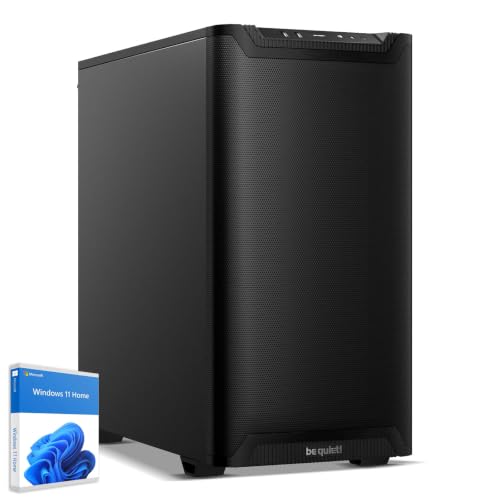
Sedatech 9900X / RTX 5070 Ti · 64 Go RAM · 2 To SSD
Sedatech PC Gamer • AMD Ryzen 9 9900X • RTX 5070 Ti • 64Go DDR5 • 2To SSD M.2 • Win 11
Ryzen 9 9900X · RTX 5070 Ti 16 Go · Windows 11
4 099,90 €Prix observé 02.11.2026 22:18 UTCBuy on Amazon ↗En tant que Partenaire Amazon, Cloudzat réalise un bénéfice sur les achats remplissant les conditions requises. Les prix sont des observations datées et peuvent changer. Vérifiez la variante et la livraison à votre adresse avant de commander.
Guide d’achat
Quelle configuration précise choisir ?
Premier choix : CyberpowerPC Luxe 285K / RTX 5070. Configuration installée : Core Ultra 9 285K, 32 Go de RAM, 2 To de SSD, RTX 5070 12 Go de VRAM. Pour la retouche RAW courante avec un budget de départ contenu. Gardez une place pour un bon écran et une sauvegarde avant de payer des capacités inutilisées.
Second choix : Memory PC 14700KF / RTX 5070 Ti. Configuration installée : Core i7-14700KF, 64 Go de RAM, 2 To de SSD, RTX 5070 Ti 16 Go de VRAM. Pour les grands assemblages, le travail avec Photoshop ou une fonction GPU qui demande cette configuration. Le supplément n’est pas automatiquement utile aux réglages photo ordinaires.
L’écart de RAM est de 32 Go. Choisissez la capacité supérieure lorsque le niveau de travail décrit plus haut la justifie. Sinon, gardez ce budget pour un stockage ou un périphérique utile. Plus de RAM ne constitue pas un classement de vitesse mesurée.
| Choix | Configuration livrée | Intérêt du choix |
|---|---|---|
| CyberpowerPC Luxe 285K / RTX 5070 · 32 Go RAM · 2 To SSD | Core Ultra 9 285K · RTX 5070 12 Go · Windows 11 | Pour la retouche RAW courante avec un budget de départ contenu. Gardez une place pour un bon écran et une sauvegarde avant de payer des capacités inutilisées. |
| Memory PC 14700KF / RTX 5070 Ti · 64 Go RAM · 2 To SSD | Core i7-14700KF · RTX 5070 Ti 16 Go · Windows 11 Pro · Sans circuit Intel intégré / Quick Sync. | Pour les grands assemblages, le travail avec Photoshop ou une fonction GPU qui demande cette configuration. Le supplément n’est pas automatiquement utile aux réglages photo ordinaires. |
Quand payer davantage
Pour la retouche RAW quotidienne, privilégiez un PC réactif, assez de SSD et un bon écran. 64 Go conviennent aux grands panoramas, aux gros fichiers Photoshop et au multitâche lourd. Un GPU plus cher se justifie pour les fonctions d’IA que vous utilisez, pas à lui seul pour remplacer un PC déjà fluide en retouche courante.
Une configuration raisonnable pour Lightroom Classic
Pour la retouche RAW courante, nous conseillons 32 Go de RAM, un processeur récent et un SSD rapide. Adobe recommande 16 Go ou plus : les 32 Go laissent de la place au système, au catalogue et aux autres applications. Un SSD de 1 To convient à une bibliothèque active modeste ; 2 To sont plus confortables si beaucoup d’originaux restent sur le disque interne.
Ne consacrez pas tout le budget à une carte graphique haut de gamme en oubliant les photos et leurs sauvegardes. Un PC de milieu de gamme équilibré peut être un meilleur achat. Si vous utilisez souvent la réduction du bruit par IA, le flou de l’objectif ou d’autres fonctions similaires, le GPU mérite davantage d’attention. Pour le classement et les réglages habituels, le stockage, le processeur et l’écran restent essentiels.
Quand choisir 64 Go de RAM ?
Choisissez 32 Go pour la retouche courante, les exports et un multitâche raisonnable. Choisissez 64 Go pour les grands panoramas, les documents Photoshop volumineux ou plusieurs logiciels exigeants utilisés ensemble. Il s’agit des données en cours de travail. Le nombre de photos archivées dans le catalogue ne correspond pas à une quantité fixe de RAM par image.
Une personne qui conserve de nombreuses années de photos peut avoir davantage besoin de stockage et de sauvegarde que de RAM supplémentaire. Une personne qui assemble de très grandes images peut avoir la priorité inverse. Si 32 Go donnent déjà un usage confortable, doubler la mémoire n’est pas une accélération automatique. Sur une machine dont la mémoire ne peut pas évoluer, prévoyez dès l’achat les besoins à venir.
Carte graphique de 8 ou 16 Go ?
Adobe recommande 8 Go de mémoire graphique dédiée, ou 16 Go de mémoire partagée, pour l’accélération complète et les fonctions d’IA. Un GPU dédié compatible de 8 Go constitue donc un point de départ utile. Les cartes de 12 ou 16 Go donnent davantage de marge. La mémoire dédiée d’une RTX et la RAM partagée par un circuit intégré ne sont pas la même chose.
La génération automatique des aperçus sur GPU possède un seuil distinct de 16 Go de VRAM et exige aussi l’accélération complète. Une carte de 16 Go peut donc être intéressante pour cette fonction, sans rendre les cartes de 8 ou 12 Go impropres à la retouche. Une exigence propre à une fonction ne doit pas devenir un besoin universel. Le processeur, la version du logiciel et le type d’aperçus influencent aussi le résultat.
Un SSD pour le catalogue et les photos actives
Placez le catalogue Lightroom et ses aperçus sur un SSD rapide. Les photos en cours de travail profitent également d’un stockage rapide. Un autre disque peut accueillir une bibliothèque plus grande, tandis qu’une destination indépendante protège les sauvegardes. Le catalogue contient les réglages et l’organisation ; il ne remplace pas les fichiers RAW originaux.
Exemple concret : 20 000 fichiers RAW de 50 Mo en moyenne occupent environ 1 To, en unités décimales. Il faut encore ajouter les aperçus, les exports, Windows et l’espace libre. Un SSD de 1 To ne peut donc pas accueillir confortablement l’ensemble. C’est pourquoi la capacité peut être plus importante qu’un petit écart de vitesse maximale entre deux SSD.
Un processeur adapté à la retouche quotidienne
Un Ryzen 7 ou Core Ultra 7 récent est un point de départ cohérent. Un processeur plus haut de gamme peut se justifier pour les gros exports fréquents et d’autres travaux lourds. Le badge d’un ancien Core i9 ne prouve toutefois pas qu’il donnera un meilleur PC Lightroom. La référence exacte et l’équilibre de la configuration comptent.
Pour un poste surtout photographique, un processeur spécialisé pour le jeu ou une coûteuse carte professionnelle ne représente pas toujours la meilleure dépense. Le PC doit aussi disposer des connexions utiles pour le lecteur de cartes, les disques externes et l’écran. Ces éléments peuvent améliorer le confort quotidien plus directement que des équipements décoratifs ou un boîtier spectaculaire.
Garder du budget pour l’écran et la sauvegarde
Pour la photo destinée au web et les usages courants, un écran dont la couverture complète du sRGB est documentée constitue une base utile. Un écran à gamut plus large peut intéresser certains travaux d’impression et de gestion des couleurs. Une gamme de couleurs plus étendue ne signifie pas automatiquement une meilleure précision. Le calibrage et les réglages restent distincts.
Sauvegardez le catalogue et les originaux. Une deuxième copie sur le même disque ne protège pas contre sa panne. Un disque externe ou une autre destination indépendante fait partie du budget photographique. Entre un petit gain de puissance graphique et l’absence totale de sauvegarde pour des images irremplaçables, la sauvegarde est prioritaire.
Quelle amélioration acheter en premier ?
Sur un PC compatible de 8 ou 16 Go, passer à 32 Go est une évolution à considérer. Si le catalogue reste sur disque dur, un SSD répond à une autre limite. Si les fonctions d’IA sont la principale attente et que le GPU n’a pas les capacités recommandées, la carte graphique mérite davantage d’attention. Il n’est pas nécessaire de tout remplacer en même temps.
Le calculateur de stockage estime la taille des originaux selon leur nombre et leur poids moyen. Il ne calcule ni la vitesse d’export, ni le temps de réduction du bruit, ni la précision des couleurs. Les conseils du guide permettent de choisir sans relevé mémoire préalable. Comparez les offres avec le coût d’un éventuel SSD ou kit RAM à ajouter immédiatement.
Facultatif : affiner le choix avec vos mesures
Le guide permet de choisir sans cet outil. Si vous avez mesuré un projet, saisissez ses valeurs pour comparer les capacités. Les exemples ne sont ni des mesures ni des prévisions de vitesse.
Comparer les deux paniers complets
Utilisez les montants du panier en EUR. Ajoutez seulement extensions, accessoires, livraison et taxes manquants.
Questions fréquentes
Faut-il 64 Go pour Lightroom Classic ?
Pas pour tous les usages. Nous conseillons 32 Go pour un nouveau PC polyvalent et 64 Go pour les grands assemblages, le travail avec Photoshop ou les tâches particulièrement gourmandes.
Une carte graphique de 16 Go est-elle obligatoire ?
Non. Elle apporte de la marge et atteint le seuil de génération automatique des aperçus sur GPU. Les recommandations d’accélération complète d’Adobe comprennent aussi des GPU dédiés compatibles de 8 Go.
Un grand catalogue exige-t-il énormément de RAM ?
Pas proportionnellement au nombre d’images stockées. Le stockage accueille les archives ; la RAM sert au travail courant et aux applications ouvertes.
SSD plus grand ou GPU plus puissant ?
Achetez d’abord assez d’espace pour la bibliothèque active. Renforcez ensuite le GPU si les fonctions d’IA sont importantes, en conservant un budget de sauvegarde.
Guides complémentaires
- Quel PC pour After Effects ? RAM, GPU et cache SSD
- Quel PC pour Premiere Pro ? RAM, codecs et montage
- Quel PC pour DaVinci Resolve ? GPU, RAM et prix TTC
- PC portable pour retouche photo : écran, RAM et prix
- Quel PC pour Blender ? Comparer CPU, GPU et mémoire
- Quel PC pour Unreal Engine ? RAM, GPU et compilation
- Best Workstation Gpu
- High End Pc Builder
- Mini Pc Retouche Photo