


France
Quel PC pour Blender ? Comparer CPU, GPU et mémoire
Pour un nouveau PC Blender, partez sur 32 Go de RAM, un SSD de 1 à 2 To et une carte graphique compatible. Pour des rendus Cycles réguliers, privilégiez une RTX 5060 Ti 16 Go ou une RTX 5070 Ti 16 Go. Choisissez 64 Go de RAM pour les grandes scènes et simulations, et un processeur plus puissant si le rendu CPU domine votre travail.
Choisir le bon modèle
Memory PC 14700KF / RTX 5070 Ti · 64 Go RAM · 2 To SSD
Pour Cycles, en privilégiant le GPU indiqué et sa mémoire. La RAM installée doit encore accueillir la scène et les éventuelles simulations.
Comparer les offres exactes ↓Sedatech 9900X / RTX 5070 Ti · 64 Go RAM · 2 To SSD
Autre équilibre entre processeur, RAM et carte graphique. Plus de RAM aide les grands projets, sans augmenter la mémoire de la carte graphique.
Comparer les offres exactes ↓Offres Amazon en France
Vérifiez la capacité sélectionnée, le vendeur et le total livré.

Memory PC 14700KF / RTX 5070 Ti · 64 Go RAM · 2 To SSD
Memory PC Gamer i7-14700KF, NVIDIA RTX 5070 Ti 16Go, 64Go DDR5, 2To SSD | Haut de gamme pour jouer en 1440p & 4K, GeForce avec DLSS 4 & ray tracing, 20 cœurs jusqu'à 5,6 GHz, Windows 11 Pro, fixe
Core i7-14700KF · RTX 5070 Ti 16 Go · Windows 11 Pro · Sans circuit Intel intégré / Quick Sync.
3 669,00 €Prix observé 02.11.2026 22:18 UTCBuy on Amazon ↗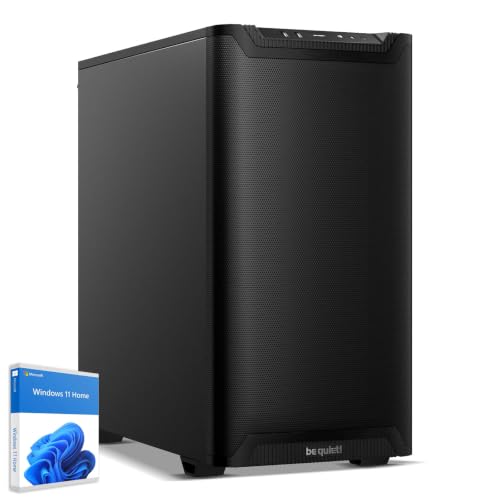
Sedatech 9900X / RTX 5070 Ti · 64 Go RAM · 2 To SSD
Sedatech PC Gamer • AMD Ryzen 9 9900X • RTX 5070 Ti • 64Go DDR5 • 2To SSD M.2 • Win 11
Ryzen 9 9900X · RTX 5070 Ti 16 Go · Windows 11
4 099,90 €Prix observé 02.11.2026 22:18 UTCBuy on Amazon ↗
CyberpowerPC Luxe 285K / RTX 5070 · 32 Go RAM · 2 To SSD
CyberpowerPC Luxe Gaming PC - Intel Core Ultra 9 285K, Nvidia RTX 5070, 32GB RAM, 2TB NVMe SSD, 750W PSU, Windows 11, Liquid Cooling, Amethyst 360M Airflow White
Core Ultra 9 285K · RTX 5070 12 Go · Windows 11
2 309,00 €Prix observé 02.11.2026 06:12 UTCBuy on Amazon ↗
CyberpowerPC Luxe 285K / RTX 5080 · 32 Go RAM · 2 To SSD
CyberpowerPC Luxe Gaming PC - Intel Core Ultra 9 285K, Nvidia RTX 5080, 32GB RAM, 2TB NVMe SSD, 850W PSU, Windows 11, Liquid Cooling, V100R
Core Ultra 9 285K · RTX 5080 16 Go · Windows 11
3 339,00 €Prix observé 02.11.2026 06:12 UTCBuy on Amazon ↗En tant que Partenaire Amazon, Cloudzat réalise un bénéfice sur les achats remplissant les conditions requises. Les prix sont des observations datées et peuvent changer. Vérifiez la variante et la livraison à votre adresse avant de commander.
Guide d’achat
Quelle configuration précise choisir ?
Premier choix : Memory PC 14700KF / RTX 5070 Ti. Configuration installée : Core i7-14700KF, 64 Go de RAM, 2 To de SSD, RTX 5070 Ti 16 Go de VRAM. Pour Cycles, en privilégiant le GPU indiqué et sa mémoire. La RAM installée doit encore accueillir la scène et les éventuelles simulations.
Second choix : Sedatech 9900X / RTX 5070 Ti. Configuration installée : Ryzen 9 9900X, 64 Go de RAM, 2 To de SSD, RTX 5070 Ti 16 Go de VRAM. Autre équilibre entre processeur, RAM et carte graphique. Plus de RAM aide les grands projets, sans augmenter la mémoire de la carte graphique.
Les deux contiennent 64 Go de RAM. Le supplément n’ajoute donc pas de mémoire système. Comparez plutôt le processeur, le GPU, le stockage et les services inclus.
| Choix | Configuration livrée | Intérêt du choix |
|---|---|---|
| Memory PC 14700KF / RTX 5070 Ti · 64 Go RAM · 2 To SSD | Core i7-14700KF · RTX 5070 Ti 16 Go · Windows 11 Pro · Sans circuit Intel intégré / Quick Sync. | Pour Cycles, en privilégiant le GPU indiqué et sa mémoire. La RAM installée doit encore accueillir la scène et les éventuelles simulations. |
| Sedatech 9900X / RTX 5070 Ti · 64 Go RAM · 2 To SSD | Ryzen 9 9900X · RTX 5070 Ti 16 Go · Windows 11 | Autre équilibre entre processeur, RAM et carte graphique. Plus de RAM aide les grands projets, sans augmenter la mémoire de la carte graphique. |
Quand payer davantage
Dans Blender, privilégiez le composant qui fait le travail le plus lourd. Un meilleur GPU aide le rendu graphique pris en charge ; un meilleur CPU compte pour le rendu CPU et certaines simulations. 64 Go conviennent aux scènes et simulations lourdes. Un SSD plus grand stocke davantage de projets, sans accélérer à lui seul la carte graphique.
Une configuration équilibrée pour Blender
Un processeur de bureau récent à huit cœurs, 32 Go de RAM et un GPU compatible forment un point de départ cohérent pour apprendre, modéliser et réaliser de petits projets. Blender recommande notamment 32 Go de RAM et 8 Go de mémoire graphique. Pour un nouvel achat surtout destiné à Cycles, nous privilégions une carte de 16 Go si le budget le permet : augmenter cette capacité demande généralement de changer de carte.
Pour des projets plus lourds, 64 Go de RAM et un SSD de 2 To donnent davantage de marge. Les textures, la géométrie, les simulations et les autres applications ont besoin de place. Un PC de 64 Go avec un GPU de 16 Go est un niveau supérieur utile, pas un minimum obligatoire. Les projets plus simples peuvent se contenter de moins.
Le GPU pour Cycles, le processeur pour d’autres tâches
Pour le rendu Cycles sur GPU, la carte graphique est un élément majeur. La RTX 5060 Ti 16 Go privilégie une bonne capacité à un coût contenu. La RTX 5070 Ti 16 Go appartient à une catégorie de calcul supérieure, avec la même mémoire. La RTX 5070 possède 12 Go : un numéro plus élevé ne signifie donc pas toujours davantage de VRAM.
Le processeur intervient dans la modélisation, la préparation de scène, certains modificateurs et les simulations. Si vous rendez sur CPU, il devient encore plus important. Un processeur de jeu X3D n’est pas automatiquement le meilleur rapport qualité-prix pour ces tâches. Pour un usage mixte, un Ryzen 7, Ryzen 9 ou Core Ultra récent avec assez de RAM est un repère plus utile que le mot « gaming » sur le boîtier.
32 ou 64 Go de RAM ?
Choisissez 32 Go pour apprendre, créer des objets et travailler sur des scènes de taille modérée. Choisissez 64 Go pour les environnements plus importants, les ressources en haute résolution, les simulations et le travail avec plusieurs logiciels créatifs. La RAM du PC et la mémoire graphique ne sont pas interchangeables. Un ordinateur de 64 Go équipé d’un GPU de 8 Go peut encore manquer de VRAM.
Pour faciliter une évolution, une configuration avec deux barrettes laisse souvent une organisation plus simple que tous les emplacements remplis. La carte mère et le processeur doivent accepter la capacité choisie. Dans une annonce, retenez la mémoire réellement installée. « Jusqu’à 128 Go » décrit une possibilité d’évolution et ne signifie pas que le PC est livré avec cette quantité.
Quel SSD pour les projets et les simulations ?
Un SSD de 1 To peut accueillir Windows, Blender et un ensemble limité de projets. Un SSD de 2 To est plus confortable avec des bibliothèques d’objets, des textures et des caches. Les simulations et les séquences d’images peuvent occuper beaucoup de place : une animation exportée image par image produit un fichier pour chaque image. Le stockage ne doit donc pas être dimensionné uniquement autour du logiciel.
Gardez les projets actifs et les caches sur SSD. Un disque dur peut servir aux fichiers moins souvent utilisés ou à une sauvegarde séparée. Un SSD de 1 To accompagné d’un disque dur de 1 To n’équivaut pas à un SSD de 2 To pour le travail actif. Cette distinction compte lorsqu’une annonce additionne les deux capacités. Un second SSD reste possible si le PC possède le bon emplacement.
Quel composant mérite le supplément ?
Privilégiez le GPU si votre attente principale concerne les rendus Cycles. Privilégiez la RAM si les scènes ou simulations ont besoin de davantage de place. Privilégiez le processeur si les opérations de modélisation, de simulation ou le rendu CPU dominent. Cette règle donne une direction utilisable même sans ancien PC à mesurer.
Un modèle de 32 Go avec RTX 5070 Ti peut être plus intéressant pour des rendus GPU réguliers qu’un modèle de 64 Go avec une carte moins puissante, à condition que le projet tienne dans 32 Go. À l’inverse, les 64 Go peuvent faire la différence sur une grosse simulation. Les deux offres ne répondent alors pas au même besoin : leur prix ne doit pas être comparé sans ce contexte.
Refroidissement et évolutivité
Un long rendu sollicite durablement le processeur ou la carte graphique. Un boîtier ventilé et un refroidisseur adapté sont donc plus utiles que l’éclairage décoratif. La référence de l’alimentation et les composants montés permettent aussi de juger la machine. Une annonce incomplète donne moins d’éléments pour apprécier une future évolution.
Une tour avec de la place pour le GPU, la RAM et un second SSD est pratique pour un poste fixe. Une station compacte peut être pertinente si l’encombrement est prioritaire, mais ses limites de refroidissement et de puissance diffèrent. Le seul mot « workstation » ne justifie pas un supplément si le besoin principal reste un GPU grand public pour Cycles.
Faut-il remplacer tout le PC ?
Conservez une machine qui répond bien à la modélisation et aux scènes actuelles. Une nouvelle carte graphique peut suffire pour Cycles ; plus de RAM peut suffire pour des projets plus volumineux. Un PC complet devient plus intéressant lorsque la plateforme processeur et l’alimentation demandent également un remplacement. Comparez alors le coût total de la mise à niveau avec celui de la machine complète.
Le planificateur facultatif affine les capacités à partir de vos données. Son calcul de durée d’animation multiplie un temps de rendu saisi par le nombre d’images. Il ne prédit pas la vitesse des PC proposés. Sans mesure, les niveaux de 32 et 64 Go et la mémoire du GPU vous permettent déjà de construire une sélection cohérente.
Facultatif : affiner le choix avec vos mesures
Le guide permet de choisir sans cet outil. Si vous avez mesuré un projet, saisissez ses valeurs pour comparer les capacités. Les exemples ne sont ni des mesures ni des prévisions de vitesse.
Comparer les deux paniers complets
Utilisez les montants du panier en EUR. Ajoutez seulement extensions, accessoires, livraison et taxes manquants.
Questions fréquentes
Quel PC acheter pour débuter avec Blender ?
Visez 32 Go de RAM, un processeur de bureau récent et un GPU compatible. Pour un nouvel achat orienté Cycles, une carte de 16 Go est une cible utile si le budget le permet.
Un PC gamer convient-il à Blender ?
Oui, avec les bons composants. La RAM, la mémoire du GPU, le processeur, le SSD et le refroidissement comptent davantage que l’étiquette gamer.
64 Go rendent-ils toujours Blender plus rapide ?
Non. Cette capacité aide lorsque les données et les applications en ont besoin. Un projet qui tient déjà largement en mémoire ne rend pas automatiquement plus vite.
RTX 5070 ou RTX 5060 Ti 16 Go ?
La RTX 5070 possède 12 Go, contre 16 Go pour cette 5060 Ti. Si la scène demande plus de 12 Go, la capacité peut primer. Pour les scènes plus petites, comparez puissance de rendu et prix local.
Guides complémentaires
- Quel PC pour Unreal Engine ? RAM, GPU et compilation
- Carte graphique pour Blender : choisir GPU et VRAM
- Quel PC pour After Effects ? RAM, GPU et cache SSD
- Quel PC pour Lightroom Classic ? RAM, GPU et SSD TTC
- Quel PC pour Premiere Pro ? RAM, codecs et montage
- Quel PC pour DaVinci Resolve ? GPU, RAM et prix TTC
- Best Workstation Gpu
- High End Pc Builder