


France
Quel PC pour Premiere Pro ? RAM, codecs et montage
Pour un nouveau PC Premiere, partez sur 32 Go de RAM, un GPU de 8 Go ou plus et un SSD de 1 à 2 To. Choisissez 64 Go et davantage de stockage pour le multicaméra 4K complexe ou le travail avec After Effects. Avec des fichiers H.264 ou HEVC, un décodage matériel compatible peut être plus utile que la carte graphique la plus chère.
Choisir le bon modèle
CyberpowerPC Luxe 285K / RTX 5070 · 32 Go RAM · 2 To SSD
Pour une sélection de montage équilibrée. Le décodage doit correspondre au format de la caméra ; la quantité de RAM seule ne garantit pas la fluidité.
Comparer les offres exactes ↓Memory PC 14700KF / RTX 5070 Ti · 64 Go RAM · 2 To SSD
À comparer pour les différences de processeur, RAM et GPU indiquées. La présence du circuit Intel intégré compte si Quick Sync fait partie du besoin.
Comparer les offres exactes ↓Offres Amazon en France
Vérifiez la capacité sélectionnée, le vendeur et le total livré.

CyberpowerPC Luxe 285K / RTX 5070 · 32 Go RAM · 2 To SSD
CyberpowerPC Luxe Gaming PC - Intel Core Ultra 9 285K, Nvidia RTX 5070, 32GB RAM, 2TB NVMe SSD, 750W PSU, Windows 11, Liquid Cooling, Amethyst 360M Airflow White
Core Ultra 9 285K · RTX 5070 12 Go · Windows 11
2 309,00 €Prix observé 02.11.2026 06:12 UTCBuy on Amazon ↗
Memory PC 14700KF / RTX 5070 Ti · 64 Go RAM · 2 To SSD
Memory PC Gamer i7-14700KF, NVIDIA RTX 5070 Ti 16Go, 64Go DDR5, 2To SSD | Haut de gamme pour jouer en 1440p & 4K, GeForce avec DLSS 4 & ray tracing, 20 cœurs jusqu'à 5,6 GHz, Windows 11 Pro, fixe
Core i7-14700KF · RTX 5070 Ti 16 Go · Windows 11 Pro · Sans circuit Intel intégré / Quick Sync.
3 669,00 €Prix observé 02.11.2026 22:18 UTCBuy on Amazon ↗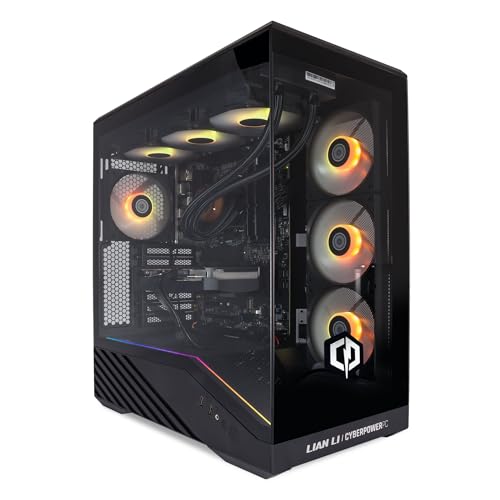
CyberpowerPC Luxe 285K / RTX 5080 · 32 Go RAM · 2 To SSD
CyberpowerPC Luxe Gaming PC - Intel Core Ultra 9 285K, Nvidia RTX 5080, 32GB RAM, 2TB NVMe SSD, 850W PSU, Windows 11, Liquid Cooling, V100R
Core Ultra 9 285K · RTX 5080 16 Go · Windows 11
3 339,00 €Prix observé 02.11.2026 06:12 UTCBuy on Amazon ↗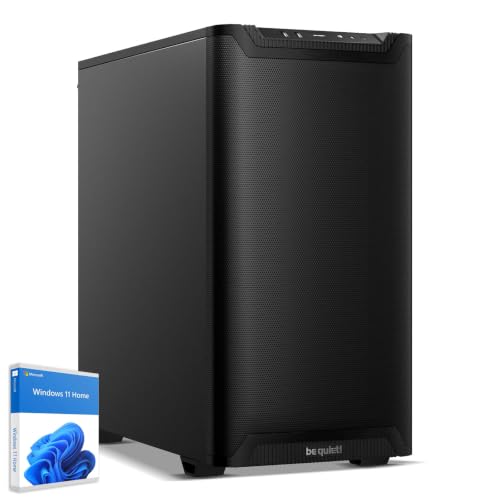
Sedatech 9900X / RTX 5070 Ti · 64 Go RAM · 2 To SSD
Sedatech PC Gamer • AMD Ryzen 9 9900X • RTX 5070 Ti • 64Go DDR5 • 2To SSD M.2 • Win 11
Ryzen 9 9900X · RTX 5070 Ti 16 Go · Windows 11
4 099,90 €Prix observé 02.11.2026 22:18 UTCBuy on Amazon ↗En tant que Partenaire Amazon, Cloudzat réalise un bénéfice sur les achats remplissant les conditions requises. Les prix sont des observations datées et peuvent changer. Vérifiez la variante et la livraison à votre adresse avant de commander.
Guide d’achat
Quelle configuration précise choisir ?
Premier choix : CyberpowerPC Luxe 285K / RTX 5070. Configuration installée : Core Ultra 9 285K, 32 Go de RAM, 2 To de SSD, RTX 5070 12 Go de VRAM. Pour une sélection de montage équilibrée. Le décodage doit correspondre au format de la caméra ; la quantité de RAM seule ne garantit pas la fluidité.
Second choix : Memory PC 14700KF / RTX 5070 Ti. Configuration installée : Core i7-14700KF, 64 Go de RAM, 2 To de SSD, RTX 5070 Ti 16 Go de VRAM. À comparer pour les différences de processeur, RAM et GPU indiquées. La présence du circuit Intel intégré compte si Quick Sync fait partie du besoin.
L’écart de RAM est de 32 Go. Choisissez la capacité supérieure lorsque le niveau de travail décrit plus haut la justifie. Sinon, gardez ce budget pour un stockage ou un périphérique utile. Plus de RAM ne constitue pas un classement de vitesse mesurée.
CyberpowerPC Luxe 285K / RTX 5070 : circuit Intel intégré présent ; activer et confirmer le décodage pris en charge dans le logiciel. Memory PC 14700KF / RTX 5070 Ti : sans circuit Intel intégré ni Quick Sync.
| Choix | Configuration livrée | Intérêt du choix |
|---|---|---|
| CyberpowerPC Luxe 285K / RTX 5070 · 32 Go RAM · 2 To SSD | Core Ultra 9 285K · RTX 5070 12 Go · Windows 11 | Pour une sélection de montage équilibrée. Le décodage doit correspondre au format de la caméra ; la quantité de RAM seule ne garantit pas la fluidité. |
| Memory PC 14700KF / RTX 5070 Ti · 64 Go RAM · 2 To SSD | Core i7-14700KF · RTX 5070 Ti 16 Go · Windows 11 Pro · Sans circuit Intel intégré / Quick Sync. | À comparer pour les différences de processeur, RAM et GPU indiquées. La présence du circuit Intel intégré compte si Quick Sync fait partie du besoin. |
Quand payer davantage
Pour le montage régulier, partez sur 32 Go et assez de SSD pour les rushes actifs. Choisissez 64 Go pour le multicaméra 4K complexe ou le travail avec After Effects. La lecture fluide des fichiers caméra dépend aussi du décodage matériel pris en charge : le GPU de jeu le plus cher n’est pas automatiquement le meilleur achat pour monter.
La configuration de départ pour le montage
Notre cible générale comprend 32 Go de RAM, un processeur de bureau récent, un GPU compatible avec au moins 8 Go de mémoire et un SSD rapide. Adobe recommande 32 Go ou plus pour la 4K et les résolutions supérieures. C’est un point de départ pertinent pour comparer de nouveaux PC, plutôt que d’acheter une configuration minimale à améliorer immédiatement.
Pour le multicaméra exigeant, les effets nombreux et l’utilisation régulière d’After Effects, 64 Go offrent plus de confort. Choisissez un SSD de 2 To si les médias et le cache doivent rester en interne. Ces repères ne garantissent pas que tous les formats 4K seront fluides sur toutes les machines. Le format exact des images filmées change fortement le besoin.
Le format des fichiers compte autant que la résolution
H.264 et HEVC sont des formats compressés courants sur les caméras et les téléphones. Le décodage matériel permet à une puce compatible de participer à leur lecture. La prise en charge dépend du codec, de la profondeur de couleur, du sous-échantillonnage et de la génération du matériel. La seule mention « vidéo 4K » ne décrit pas toutes ces caractéristiques.
Intel Quick Sync est l’une des possibilités d’accélération. Certains matériels NVIDIA, AMD et Apple proposent aussi des fonctions compatibles. Un processeur Intel de bureau dont la référence se termine par F ou KF ne possède pas le circuit graphique intégré nécessaire à Quick Sync. Il peut monter avec d’autres accélérations, mais ne doit pas être présenté comme disposant de Quick Sync. Le suffixe du processeur est donc une différence utile à l’achat.
32 ou 64 Go de RAM pour Premiere ?
Choisissez 32 Go pour le montage simple et de nombreux projets 4K courants. Choisissez 64 Go pour le multicaméra plus lourd, les effets exigeants et l’usage simultané de Premiere, After Effects et Photoshop. La mémoire donne de la place aux logiciels. Elle ne rend pas soudainement compatible un format qui ne bénéficie pas du décodage matériel disponible.
Avec un budget limité, une machine équilibrée de 32 Go dotée d’un décodage adapté et d’assez de SSD peut être préférable à un PC de 64 Go mal équilibré. Si vous avez besoin de 64 Go dès le départ, comparez le prix d’une offre de 32 Go après sa mise à niveau. Le maximum accepté par la carte mère n’est pas la capacité réellement livrée.
Quelle carte graphique acheter ?
Une carte de 8 Go constitue un niveau de départ utile dans les recommandations Adobe. Les RTX 5070 de 12 Go et RTX 5070 Ti de 16 Go apportent plus de marge. Le GPU intervient dans les effets compatibles, certaines fonctions d’IA et l’encodage ou le décodage pris en charge. Il n’effectue toutefois pas toutes les opérations de montage.
Montez en gamme lorsque vos effets ou les autres logiciels utilisés exploitent réellement le GPU. Pour des coupes simples et des fichiers compressés compatibles, l’équilibre entre processeur, GPU et stockage est généralement plus pertinent. Une version portable portant un nom proche d’une carte de bureau reste différente : sa mémoire, sa puissance et son comportement ne doivent pas être supposés identiques.
Dimensionner le SSD avec des heures de rushes
Un SSD de 1 To peut convenir aux petits projets. Un SSD de 2 To est plus confortable pour monter régulièrement. Les médias, caches, prévisualisations, proxies et exports occupent tous de la place. Une heure de vidéo à 100 Mb/s représente environ 45 Go en unités décimales. Deux flux similaires totalisent environ 90 Go, avant les fichiers de travail supplémentaires.
Utilisez un SSD rapide pour le montage actif. Un second SSD réservé aux médias ou au cache peut être utile, sans être indispensable à tous les petits projets. Un disque dur d’archive n’a pas le même rôle qu’un disque de travail rapide. Sauvegardez les rushes séparément : un cache peut être reconstruit, pas une prise de vue perdue dont il n’existe plus de copie.
Les proxies peuvent éviter un achat coûteux
Les proxies sont des copies plus faciles à lire, utilisées pendant le montage, tandis que les originaux restent disponibles pour la sortie finale. Ils sont utiles lorsque les fichiers de la caméra sont difficiles à décoder. Leur création demande du temps et de l’espace, mais peut prolonger l’utilité d’un PC. Une nouvelle carte graphique n’est donc pas la seule réponse aux lectures saccadées.
Pour un nouveau poste, décidez si vous souhaitez monter directement les fichiers originaux ou si les proxies vous conviennent. Un monteur multicaméra régulier peut légitimement payer davantage pour une machine adaptée aux sources. Un utilisateur occasionnel peut préférer un système plus abordable et des proxies. Le guide doit rendre ce compromis compréhensible avant l’achat.
Comparer un poste de montage complet
Prévoyez les connexions des disques médias, du lecteur de cartes, de l’audio et de l’écran. Une tour bien refroidie et peu gênante à l’usage peut être plus agréable pendant de longues séances qu’un modèle compact constamment sollicité. Gardez une part du budget pour le stockage et la sauvegarde au lieu de tout consacrer au processeur.
Le calculateur estime l’espace des médias selon le débit, la durée et le nombre de flux. Il ne garantit ni une cadence de lecture ni un temps d’export. Les niveaux proposés suffisent à établir une sélection sans mesures. Ajoutez ensuite les dépenses nécessaires à chaque offre : SSD, RAM ou licence absente. Un tarif de base plus faible n’est pas toujours le coût final le plus faible.
Facultatif : affiner le choix avec vos mesures
Le guide permet de choisir sans cet outil. Si vous avez mesuré un projet, saisissez ses valeurs pour comparer les capacités. Les exemples ne sont ni des mesures ni des prévisions de vitesse.
Comparer les deux paniers complets
Utilisez les montants du panier en EUR. Ajoutez seulement extensions, accessoires, livraison et taxes manquants.
Questions fréquentes
32 Go suffisent-ils pour monter en 4K ?
C’est un point de départ cohérent avec la recommandation Adobe de 32 Go ou plus. Le multicaméra lourd et l’usage régulier d’After Effects justifient d’envisager 64 Go.
Un processeur Intel KF possède-t-il Quick Sync ?
Non. Les modèles F et KF ne possèdent pas le circuit graphique intégré nécessaire. Un GPU séparé peut offrir une autre accélération, mais ce n’est pas Intel Quick Sync.
Un meilleur GPU corrige-t-il toutes les saccades ?
Non. Le décodage CPU, les effets, le stockage et le format source peuvent aussi limiter la lecture. Les proxies constituent une autre solution utile.
Combien de place prend une heure de vidéo ?
À 100 Mb/s, environ 45 Go. Doubler le débit ou le nombre de flux double cette estimation. Les proxies, caches, exports et sauvegardes demandent de l’espace supplémentaire.
Guides complémentaires
- Quel PC pour After Effects ? RAM, GPU et cache SSD
- Quel PC pour Lightroom Classic ? RAM, GPU et SSD TTC
- Quel PC pour DaVinci Resolve ? GPU, RAM et prix TTC
- PC portable pour retouche photo : écran, RAM et prix
- Quel PC pour Blender ? Comparer CPU, GPU et mémoire
- Quel PC pour Unreal Engine ? RAM, GPU et compilation
- Best Mini Pc For Premiere Pro
- Nas For Premiere Pro
- High End Pc Builder
- Mini Pc Premiere Pro