


KAUFBERATUNG FÜR DEUTSCHLAND
Wenn Sie Time Machine für mehrere Macs auf einem NAS einrichten, kaufen Sie nicht nach dem größten Gehäuse, sondern nach der saubersten Kombination aus SMB, Benutzerkonten, Quoten und nutzbarer Kapazität. Für die meisten echten Time-Machine-Käufer ist die Synology DS225+ der vernünftige Standardwahl: Sie lässt sich mit 2×8-TB-HDDs im Spiegel betreiben und liefert damit ungefähr 8 TB nutzbare Kapazität vor System- und Dateisystem-Overhead. Das reicht für viele Haushalte und kleine Büros, wenn Sie die Datenmengen pro Mac bewusst planen und nicht jeder Mac ungebremst das gesamte Zielvolumen belegt.
Entscheidend ist die Trennung nach Mac, nicht die Zahl der Bays allein. Apple unterstützt Time Machine auf Drittanbieter-NAS über SMB, nicht als AFP-Strategie, und empfiehlt für Time Machine-Datenträger grob mindestens die doppelte Speicherkapazität des Macs. Auf Synology setzen Sie dafür einen eigenen Time-Machine-Ordner, einen eigenen DSM-Benutzer und eine passende Speicherquote je Mac. So verhindern Sie, dass ein einzelnes Gerät die Historie der anderen verdrängt.
Mehrere Macs bedeuten dabei nicht automatisch vier oder fünf Bays. Rechnen Sie zuerst die Summe der tatsächlich belegten Daten plus Wachstum und Versionierung. Beispiel: Drei Macs mit je 500 GB belegt ergeben 1,5 TB Ausgangsdaten; 3 TB Speicherquote pro Mac wären zusammen 9 TB und passen damit nicht sinnvoll in ein 8-TB-Nettoziel. Eine Speicherquote von 2 TB pro Mac ergibt 6 TB Gesamtbedarf und kann mit Reserve funktionieren, wenn Ihr Änderungsvolumen moderat bleibt. Wenn Sie nur mehr Kapazität brauchen, ist die DS925+ die passende Stufe über zwei Bays; die DS1525+ ist nicht die Standardwahl und für bloß „ein paar Macs“ nicht nötig.
Unsere Empfehlung
Kaufen Sie die Synology DS225+, wenn Sie Time Machine für ein bis zwei Macs oder für mehrere Macs mit klar begrenzten Quoten aufsetzen wollen. Mit zwei 8-TB-HDDs im Spiegel erhalten Sie rund 8 TB nutzbare Kapazität vor Overhead, und genau diese Disziplin beim Verwalten der Speicherquoten ist bei Time Machine wichtiger als ein größeres Gehäuse. Für viele Haushalte ist das die sauberste und günstigste Lösung, solange Sie die Backup-Ziele getrennt anlegen und regelmäßig einen Wiederherstellungstest machen.
Nehmen Sie die DS925+, wenn Sie über zwei Laufwerke hinaus Kapazität oder Reserven brauchen. Sie bietet vier Bays, zwei 2,5-GbE-Ports und ist damit der bessere Schritt, sobald die Summe aus Mac-Daten, Wachstum und Versionshistorie die Zwei-Bay-Logik sprengt. Die DS1525+ lohnt sich erst dann, wenn Sie bewusst fünf Bays, spätere Erweiterung und mehr Puffer planen; sie ist für mehrere Macs allein nicht die Standardempfehlung.
Passende NAS-Angebote bei Amazon.de
Unsere Auswahl zeigt passende NAS-Systeme. Festplattenlose Gehäuse und Pakete mit Laufwerken sind im jeweiligen Produkttitel gekennzeichnet.
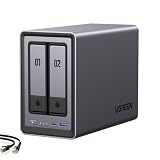
UGREEN NASync DXP2800 2 Bay NAS für Homeoffice und Technikfans (ohne HDD) | Intel Quad-Core N100, 2,5 GbE, 8 GB DDR5 bis 16 GB, 2x M.2 NVMe-Steckplätze, 4K HDMI; Unterstützung Docker, VMs und AI-Foto
322,98 €
−17% · Amazon-Referenzpreis 389,22 €
Zuletzt geprüft: 2026-11-29 05:57:15 UTC

Synology DS925+ 16TB (Synology HAT3300-4T) 4Bay Desktop NAS
1.849,00 €
Zuletzt geprüft: 2026-11-29 02:08:48 UTC

Servidor Nas - Qnap - TS-464 - 4 Bah?as - 8 gb
625,99 €
Zuletzt geprüft: 2026-11-28 23:02:47 UTC

Servidor Nas - Qnap - TS-264 - 2 Bah?as - 8 gb
474,00 €
−20% · Amazon-Referenzpreis 590,57 €
Zuletzt geprüft: 2026-11-28 22:26:20 UTC
Als Amazon-Partner verdient Cloudzat an qualifizierten Verkäufen. Preise und Verfügbarkeit können sich ändern; maßgeblich ist der Preis bei Amazon zum Kaufzeitpunkt.
Was sollten Sie für Ihr Vorhaben kaufen?
Planen Sie pro Mac nach belegten Daten, Wachstum und Historie
Beginnen Sie nicht mit Roh-Terabyte, sondern mit der realen Belegung jedes Macs. Apple empfiehlt für Time Machine als grobe Untergrenze ein Backup-Volume mit mindestens der doppelten Speicherkapazität des Macs. Das ist keine Luxusregel, sondern die Basis, damit Versionen, lokale Änderungen und spätere Wiederherstellungen nicht sofort an Grenzen stoßen. Für ein NAS mit mehreren Macs sollten Sie zusätzlich Wachstum einkalkulieren, weil Fotos, Videodateien, Entwicklerdaten oder lokale Medienbibliotheken die Historie schnell aufblasen.
Ein NAS mit zwei Bays kann trotzdem richtig sein, wenn die Mac-Daten klein bis mittelgroß sind und Sie diszipliniert quotieren. Drei Macs mit je 500 GB belegtem Speicher sind nicht automatisch ein Fall für vier oder fünf Bays. Die relevante Rechnung lautet: Summe der belegten Daten plus Wachstum plus gewünschte Versionshistorie. Erst wenn diese Summe Ihr sinnvoll nutzbares Zielvolumen übersteigt, brauchen Sie mehr Bays oder größere Laufwerke.
Für den Alltag gilt: Kaufen Sie lieber ein Gehäuse, das mit Reserve läuft, statt das Maximum eines kleinen NAS sofort auszureizen. Time Machine arbeitet zwar inkrementell, aber mehrere Macs können gleichzeitig wachsen und denselben Zielpool belasten. Die DS225+ ist deshalb die richtige Default-Wahl, wenn Sie sauber planen; die DS925+ ist der nächste logische Schritt, wenn Reserve und paralleles Wachstum wichtiger werden.
Rechnen Sie mit nutzbarer Kapazität, nicht mit dem Etikett auf der HDD
Für die Kaufentscheidung zählt immer die nutzbare Kapazität nach RAID oder Spiegelung, nicht die bloße Summe der Laufwerksangaben. Zwei 8-TB-HDDs im Spiegel ergeben ungefähr 8 TB nutzbar, nicht 16 TB. Das ist genau der passende Rahmen für eine DS225+, wenn Sie Time Machine bewusst pro Mac begrenzen und nicht jeden Stand beliebig lange aufheben wollen.
Wichtig ist die Unterscheidung zwischen Apple-Empfehlung und Ihrem konkreten Arbeitsprofil. Apples Faustregel „mindestens doppelte Mac-Kapazität“ bezieht sich auf die Speichergröße eines einzelnen Macs. Wenn drei Macs zusammen 1,5 TB belegen, heißt das nicht automatisch, dass Sie 6 TB oder 9 TB als Mindestziel brauchen; sinnvoll ist vielmehr, den Platz je Mac und die Gesamtquote so festzulegen, dass die Summe der realen Backups plus Versionshistorie in den nutzbaren Zielpool passt. Genau deshalb ist ein Quotenplan pro Benutzer hilfreicher als eine pauschale Gesamtfreigabe.
Wenn Sie merken, dass Ihre Summe aus Mac-Daten und Historie über ein Zwei-Bay-Setup hinauswächst, ist die DS925+ die sachlich passende Stufe. Sie bietet vier Bays, zwei 2,5-GbE-Ports und zusätzlichen Erweiterungsspielraum über den Erweiterungsanschluss. Die DS1525+ mit fünf Bays ist erst dann sinnvoll, wenn Sie schon heute absehen, dass vier Bays nicht nur knapp, sondern langfristig zu klein werden.
Richten Sie Time Machine in DSM sauber über SMB ein
Synology dokumentiert Time Machine über SMB ausdrücklich. Aktivieren Sie also den SMB-Dienst, schalten Sie in den erweiterten Freigabeeinstellungen die Bonjour-Time-Machine-Broadcast-Funktion via SMB ein und wählen Sie anschließend den oder die Time-Machine-Ordner aus. Damit wird das NAS für Macs automatisch auffindbar, ohne dass Sie auf veraltete AFP-Gewohnheiten zurückfallen.
Legen Sie pro Mac oder pro Backup-Strategie einen eigenen DSM-Benutzer an und vergeben Sie eine eigene Schreibberechtigung für den Zielordner. Setzen Sie anschließend eine Speicherquote pro Benutzer oder pro freigegebenem Ordner, damit ein einzelnes Gerät nicht das gesamte Volumen frisst. Synology dokumentiert, dass sich Benutzerkonten und Speicherquotes in DSM direkt steuern lassen; auf Btrfs-Volumen sind auch Freigabe-Quoten möglich.
Auf dem Mac wählen Sie dann das NAS als Time-Machine-Disk aus, melden sich mit dem zugewiesenen NAS-Benutzer an und verschlüsseln das Backup mit einem sicheren Passwort. Notieren Sie dieses Passwort getrennt von Ihrem Mac, denn ohne das Kennwort wird eine spätere Wiederherstellung unnötig kompliziert. Machen Sie direkt nach der Ersteinrichtung einen kleinen Wiederherstellungstest, damit Sie wissen, dass Anmeldung, Netzwerk und Berechtigungen funktionieren.
Denken Sie an Netzwerk und Sicherheitsgrenzen
Für mehrere Macs ist 2,5 GbE die vernünftige Basis. Die DS225+ bietet einen 2,5-GbE-Port, die DS925+ zwei 2,5-GbE-Ports und die DS1525+ ebenfalls zwei 2,5-GbE-Ports mit zusätzlichem Upgrade-Pfad für 10 GbE. Das verbessert nicht nur den Durchsatz einzelner Sicherungen, sondern hilft auch, wenn mehrere Macs nacheinander oder parallel sichern.
Öffnen Sie keine Portweiterleitungen für Time Machine ins Internet. Das Backup sollte nur im lokalen Netz oder über eine sichere Remote-Zugriffslösung erreichbar sein, nicht direkt aus dem WAN. Apple beschreibt Time Machine als lokalen oder netzgebundenen Sicherungsweg; für einen NAS-Einsatz gehört die Freigabe deshalb in das geschützte Heim- oder Büronetz und nicht in eine offen freigegebene Port-Installation.
Wenn Sie nur einen Mac absichern, ist ein USB-Laufwerk oft einfacher und günstiger. Apple nennt ausdrücklich USB- oder Thunderbolt-Laufwerke als klassische Time-Machine-Ziele. Ein NAS lohnt sich vor allem dann, wenn mehrere Macs zentral gesichert werden sollen oder Sie die Backups gemeinsam, aber getrennt verwalten möchten.
Ausstattung, Kompatibilität und Nutzung
Detail 1: Warum die DS225+ der Default für echte Time-Machine-Käufer ist
Die DS225+ ist ein kompaktes 2-Bay-System mit Intel Celeron J4125, 2 GB RAM, einem 2,5-GbE- und einem 1-GbE-Port. Synology nennt außerdem eine maximale Laufwerkskonfiguration von zwei 3,5-Zoll-SATA-HDDs oder 2,5-Zoll-SATA-SSDs. Für Time Machine ist das ideal, wenn Sie keine komplexe Speicherplattform, sondern ein klar getrenntes Backup-Ziel brauchen.
Mit zwei 8-TB-HDDs im Spiegel bekommen Sie ungefähr 8 TB nutzbare Kapazität vor Overhead. Das ist kein Platz für grenzenlose Langzeitarchivierung, aber sehr wohl genug für mehrere Macs, wenn Sie pro Benutzer Quoten setzen und nicht jeden Mac mit einem übergroßen Aufbewahrungsfenster planen. Genau deshalb ist die DS225+ der vernünftige Ausgangspunkt und nicht eine überdimensionierte Fünf-Bay-Kiste.
Die DS225+ ist damit kein „zu kleines“ NAS per se, sondern ein richtig dimensioniertes NAS für klar definierte Time-Machine-Workloads. Sobald Ihre Summenrechnung regelmäßig an die Grenze stößt, ist der Wechsel zur DS925+ sachlich begründet.
Detail 2: Wann die DS925+ sinnvoller wird
Die DS925+ bietet vier Bays, zwei 2,5-GbE-Ports, einen Erweiterungsanschluss und Btrfs-Unterstützung. Damit ist sie die bessere Wahl, wenn Sie mehrere Macs, zusätzliche Redundanz oder mehr Puffer für Versionierung benötigen. Sie müssen dafür nicht auf die DS1525+ wechseln; vier Bays reichen in vielen Haushalten und kleinen Teams völlig aus.
Gerade wenn ein Mac viele Medien oder große Projektdateien erzeugt, hilft der vierte Schacht, die Quoten pro Benutzer entspannter zu halten. Das ist oft sinnvoller als sofort fünf Bays zu kaufen, weil Sie die Kapazität zielgerichtet auf echte Nutzung statt auf theoretische Wachstumsszenarien auslegen.
Die DS925+ ist deshalb die richtige Empfehlung, wenn die DS225+ in Ihrer Rechnung zu knapp wird, die DS1525+ aber über das Ziel hinausschießt.
Detail 3: Die DS1525+ ist stark, aber nicht der Standard für mehrere Macs
Die DS1525+ ist eine 5-Bay-Lösung mit AMD Ryzen V1500B, 8 GB ECC-RAM, zwei 2,5-GbE-Ports und einem Netzwerk-Upgrade-Slot für 10 GbE. Synology dokumentiert außerdem Erweiterungsmöglichkeiten über DX525, sodass die Plattform deutlich über reine Time-Machine-Setups hinauswachsen kann. Das ist stark, aber nicht die Mindestanforderung, um mehrere Macs sauber zu sichern.
Für bloß mehrere Macs gilt: Mehr Bays ersetzen keine sinnvolle Quotenplanung. Wenn Ihre Gesamtmenge aus belegten Daten und Wachstum in vier oder fünf Bays kaum besser aufgehoben ist als in zwei, zahlen Sie nur für Reserven, die Sie nicht sofort brauchen. Erst wenn Sie von Anfang an mit deutlich wachsender Datenmenge, vielen Historienständen oder weiteren Diensten rechnen, wird die DS1525+ zur passenden Investition.
Deshalb bleibt die DS1525+ eine gute, aber nicht die erste Empfehlung. Für die meisten Time-Machine-Käufer ist die DS225+ der bessere Start, und die DS925+ der vernünftige Schritt nach oben.
Welche Alternative sollten Sie wählen?
Synology DS225+ – beste Default-Wahl für mehrere Macs mit klaren Quoten
Wählen Sie die DS225+, wenn Sie Time Machine zentralisieren, aber nicht unnötig aufblasen wollen. Sie ist ideal für Haushalte, Homeoffices und kleine Teams, die ihre Macs getrennt sichern, Quoten setzen und regelmäßig prüfen möchten, ob die nutzbare Kapazität noch zum Änderungsvolumen passt. Mit 2×8 TB im Spiegel ist das Setup für viele echte Alltagsszenarien vollkommen ausreichend.
Das ist die richtige Kaufentscheidung, wenn Sie die Backup-Logik sauber haben wollen: SMB aktivieren, Bonjour-Time-Machine-Broadcast einschalten, eigenen Benutzer je Mac anlegen, Quoten setzen, Verschlüsselungspasswort sicher verwahren und Restore testen. Mehr braucht es nicht, um eine gute Time-Machine-Basis zu bauen.
Synology DS925+ – sinnvoll, wenn zwei Bays nicht mehr genügen
Die DS925+ ist die vernünftige Wahl, sobald Ihre Macs mehr Platz brauchen, Sie mehr Historie behalten möchten oder Sie zusätzliche Laufwerke für saubere Trennung einsetzen wollen. Vier Bays sind für mehrere Macs oft der bessere Sweet Spot als fünf Bays, weil sie genug Luft bieten, ohne sofort in größere und teurere Planung abzurutschen.
Nehmen Sie dieses Modell, wenn Sie bewusst über die DS225+ hinauswachsen, aber die DS1525+ nicht benötigen. Für Time Machine ist die DS925+ besonders dann attraktiv, wenn Sie mit einer getrennten Quote je Mac arbeiten und der Gesamtbedarf eher in Richtung mittelgroß als groß geht.
USB-Festplatte für einen Mac oder QNAP TS-264 als Alternative
Für einen einzelnen Mac bleibt eine direkt angeschlossene USB- oder Thunderbolt-Festplatte die einfachste Lösung. Apple nennt externe Laufwerke ausdrücklich als klassische Time-Machine-Ziele. Das ist oft billiger, schneller eingerichtet und für einen Einzelplatz völlig ausreichend.
Wenn Sie statt Synology lieber QNAP kaufen, ist das TS-264 die offizielle Zwei-Bay-Alternative, die ebenfalls zwei 2,5-GbE-Ports, M.2-Steckplätze und einen PCIe-Slot bietet. Es ist interessant, wenn Sie QNAP bevorzugen oder zusätzliche Hardwareoptionen möchten; für reine Mac-Backups bleibt jedoch die saubere SMB-Konfiguration und Quotenplanung wichtiger als die Liste der Zusatzports.
NAS-Angebote bei Amazon
Vergleichen Sie Modell, Laufwerksschächte, enthaltene Festplatten und unterstützte Anwendungen. Nutzen Sie Ihr vorhandenes NAS weiter, wenn es die Anforderungen erfüllt.
Aktuelle Amazon-Angebote werden geprüft…
Als Amazon-Partner verdienen wir an qualifizierten Käufen. Preise und Verfügbarkeit können sich ändern; maßgeblich ist der Preis beim Kauf auf Amazon.
Häufige Fragen
Reicht ein 2-Bay-NAS für mehrere Macs?
Ja, wenn Sie die Datenmenge pro Mac realistisch begrenzen und Quoten sauber setzen. Für zwei oder auch drei Macs kann die DS225+ ausreichen, solange die Summe aus belegten Daten, Wachstum und Versionshistorie unter Ihrer nutzbaren Kapazität bleibt. Sobald die Historie stark wächst, ist die DS925+ sinnvoller.
Soll Time Machine auf dem NAS über SMB laufen?
Ja. Apple nennt Time Machine auf Drittanbieter-NAS über SMB als unterstützte Lösung. AFP ist nicht die Zukunftsbasis und für macOS 27 oder später nicht mehr unterstützt.
Wie viel Platz sollte ich pro Mac einplanen?
Als grobe Mindestregel sagt Apple: mindestens das Doppelte der Mac-Speicherkapazität. In einem NAS-Setup mit mehreren Macs planen Sie zusätzlich Wachstum und Versionierung ein, damit die Speicherquote nicht sofort voll läuft.
Brauche ich für mehrere Macs automatisch vier oder fünf Bays?
Nein. Entscheidend ist die Summe aus tatsächlichen Daten, Wachstum und gewünschter Historie. Drei kleine Macs können in zwei Bays passen, wenn Sie pro Mac eine vernünftige Speicherquote setzen. Mehr Bays sind erst dann sinnvoll, wenn diese Summe Ihr Zielvolumen überschreitet.
Ist Time Machine auf dem NAS schon ein vollständiges Backup-Konzept?
Es ist ein Backup, aber nicht die ganze Strategie. Time Machine auf dem NAS schützt gut vor Alltagsverlusten, gelöschten Dateien und der Wiederherstellung auf einen neuen Mac, ersetzt aber keine zweite unabhängige Sicherung auf anderem Medium oder an anderem Ort.
Quellen und technische Details
- Apple Support: Backup disks you can use with Time Machine — Offizielle Apple-Angabe zu SMB-NAS, zur Ablehnung von AFP als Zukunftsbasis und zu den grundlegenden Time-Machine-Zieltypen.
- Apple Support: Back up your Mac with Time Machine — Offizielle Apple-Angabe zur groben 2×-Empfehlung für die Time-Machine-Volume-Größe und zur Wiederherstellung aus Time Machine.
- Synology Knowledge Center: How do I back up files from my Mac to Synology system using Time Machine? — Offizielle Synology-Anleitung für SMB, Bonjour-Time-Machine-Broadcast, Time-Machine-Ordner, SMB3 und die Grundkonfiguration.
- Synology Knowledge Center: Create a User / Manage quotas — Offizielle Synology-Dokumentation zu Benutzerkonten und Benutzer-Quoten in DSM.
- Synology Knowledge Center: How can I limit the amount of space taken up by Time Machine backup data? — Offizielle Synology-Dokumentation zur Speicherquote-Planung für Time Machine und zur Empfehlung, mindestens das Zwei- bis Dreifache der zu sichernden Daten einzuplanen.
- Synology Produktseiten DS225+, DS925+, DS1525+ — Offizielle Hardwaredaten zu Bays, Ports und Modellklasse der DS225+; als Ergänzung für die Modellabstufung verwendet.