


Deutschland
Mini-PCs mit OCuLink
Der GMKtec K8 Plus ist ein günstiger Einstieg mit OCuLink. Der MINISFORUM UM890 Pro bietet einen stärkeren Ryzen-Unterbau. Wer zusätzlich 10GbE und 64-GB-Optionen benötigt, sollte den GMKtec EVO-T2 vergleichen. Eine externe Grafikkarte erfordert zusätzlich Dock, Netzteil und passendes Kabel.
Konkrete Modelle wählen
GMKtec K8 Plus
Günstigerer Einstieg mit echtem OCuLink-Port für eine externe Grafikkarte.
Technische Daten des Herstellers ↗MINISFORUM UM890 Pro
Ryzen 9 8945HS, OCuLink und zwei 2,5GbE-Anschlüsse.
Technische Daten des Herstellers ↗GMKtec EVO-T2
OCuLink, 10GbE-RJ45 und 64-GB-Optionen in einem leistungsfähigeren Gerät.
Technische Daten des Herstellers ↗DE
Aktuelle Angebote in Deutschland
Prüfen Sie den physischen OCuLink-Port und kalkulieren Sie Dock, Grafikkarte und Netzteil mit ein.

16 GB RAM
GMKtec M8 AMD Ryzen 5 PRO Mini PC Windows 11 Pro 6650H ((Besiege 7430U,6C/12T 4,50 GHz) Mini Computer,Dual 2.…
16 GB RAM · 512 GB SSD
419,96 €Preis geprüft 01.11.2026 16:02 UTCBei Amazon ansehen ↗16 GB RAM
GMKtec Mini PC Ryzen 5 PRO 6650H (Besiege 7430U, 6C/12T 4,50 GHz), Dual 2.5GbE LAN, 16GB LPDDR5 RAM+512GB PCI…
16 GB RAM · 512 GB SSD
419,96 €Preis geprüft 01.11.2026 16:02 UTCBei Amazon ansehen ↗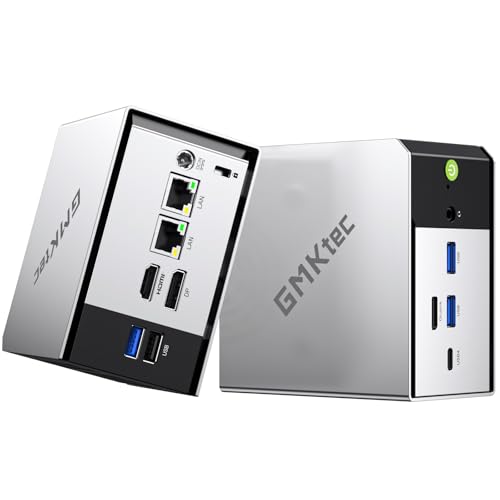
16 GB RAM
GMKtec M8 Mini PC, 3 Jahre Support, AMD Ryzen 5 PRO 6650H übertrifft 5825U/7430U, 16GB LPDDR5 6400 1TB SSD, O…
16 GB RAM · 1000 GB SSD
429,96 €Preis geprüft 01.11.2026 16:02 UTCBei Amazon ansehen ↗
24 GB RAM
AOOSTAR MACO Mini PC mit AMD R7 6850H 24GB LPDDR5 RAM + 1TB PCIe4.0 SSD, OCuLink/2xUSB4/2x2,5G LAN/4K Quad-Di…
24 GB RAM · 1000 GB SSD
549,00 €Preis geprüft 01.11.2026 16:02 UTCBei Amazon ansehen ↗
32 GB RAM
GMKtec K16 Mini PC AMD Ryzen 7 7735HS(8K/16T Bis zu 4.75GHz) Micro PC mit 32GB DDR5 6400, 512GB PCIe 3.0 SSD …
32 GB RAM · 512 GB SSD
609,96 €Preis geprüft 01.11.2026 16:02 UTCBei Amazon ansehen ↗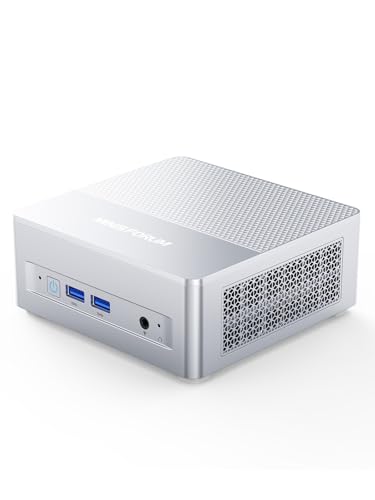
32 GB RAM
MINIS FORUM X1 Lite-255 Mini-PC mit AMD Ryzen 7 255 (8C/16T), Radeon 780M, 32GB DDR5 RAM 1TB SSD, WiFi 6E & 2…
32 GB RAM · 1000 GB SSD
775,00 €Preis geprüft 01.11.2026 16:02 UTCBei Amazon ansehen ↗
Mini-PCs mit OCuLink
GMKtec K8 Plus Mini PC Ryzen 7 8845HS (8K/16T, bis zu 5.1Ghz) 16 GB DDR5 1TB SSD Mini Gaming PC mit 4K Quadruple D…
16 GB RAM · 1000 GB SSD
739,96 €Preis geprüft 29.10.2026 23:43 UTCBei Amazon kaufen ↗
Mini-PCs mit OCuLink
MINIS FORUM UM880 Plus Mini PC, AMD Ryzen 7 8845HS 8C/16T bis 5,1 GHz, Radeon 780M, 32GB DDR5, 512GB PCIe 4.0 SSD,…
32 GB RAM · 512 GB SSD
845,00 €Preis geprüft 29.10.2026 13:47 UTCBei Amazon kaufen ↗Falls ein Angebot nicht mehr verfügbar ist
GMKtec EVO-X3, 128 GB
Der EVO-X3 hat einen physischen OCuLink-Port und 128 GB RAM. Er ist eine teure Alternative, wenn K8 Plus oder UM890 Pro für Ihre Rechenlast nicht passen.
Modell und Varianten ansehen ↗Kaufberatung
Was OCuLink ermöglicht
OCuLink stellt eine PCIe-Verbindung zu einem externen Gerät bereit, häufig zu einem eGPU-Dock. Das kann Protokoll-Overhead gegenüber bestimmten USB4-Lösungen vermeiden. Die tatsächliche Leistung hängt von PCIe-Generation, Leitungen, Grafikkarte, Dock und Anwendung ab. K8 Plus, UM890 Pro und EVO-T2 sind konkrete Modelle mit dokumentierter OCuLink-Erweiterung. Prüfen Sie die Revision und Buchse des gewählten Angebots. Ein normaler USB-C-Anschluss oder USB4 allein ist noch kein OCuLink-Port.
Den Grundrechner auswählen
Der K8 Plus ist interessant, wenn die externe GPU der Hauptgrund für den Kauf ist. Der UM890 Pro bringt einen Ryzen 9 8945HS und zwei 2,5GbE-Anschlüsse mit. Der EVO-T2 verbindet OCuLink mit 10GbE und einer 64-GB-Konfiguration. Vergleichen Sie Prozessor, eingebauten RAM und SSD, bevor Sie ein teures Dock bestellen. Eine schnelle Grafikkarte behebt keinen zu kleinen Arbeitsspeicher und keinen langsamen oder vollen Systemdatenträger.
Das vollständige eGPU-System kalkulieren
Rechnen Sie Mini-PC, Dock oder Gehäuse, Grafikkarte, Netzteil, Kabel und Bildschirmanschluss zusammen. Das Dock muss Länge, Kühlung und Stromanschlüsse der GPU unterstützen. Eine externe Karte braucht einen sicheren Standort und ein stabiles Netzteil. OCuLink-Kabel sind oft kurz. Eine Modellfamilie kann unterschiedliche Bundles und Gehäuserevisionen enthalten. Prüfen Sie Fotos und technische Daten der konkreten Variante, nicht nur eine Vergleichstabelle für die ganze Serie.
Anschlussgrenzen verstehen
Viele OCuLink-Implementierungen nutzen PCIe 4.0 x4 und sind nicht für das Umstecken im laufenden Betrieb gedacht. Schalten Sie das System vor dem Verbinden oder Trennen aus, sofern der Hersteller nichts anderes dokumentiert. Vermeiden Sie Zug und enge Biegungen am Kabel. Bei manchen Geräten konkurriert der Anschluss mit einem internen SSD-Steckplatz um Platz oder Leitungen. Lesen Sie die Modellunterlagen, wenn Sie eGPU und mehrere schnelle interne Laufwerke parallel nutzen möchten.
Mini-PC oder Desktop
Ein kompakter Rechner mit optionaler externer GPU passt, wenn Sie die kleine Bauform täglich brauchen und Grafikleistung nur für bestimmte Aufgaben zuschalten. Ein Desktop bietet meist einfachere GPU-Wechsel, mehr Laufwerksschächte und weniger Kabel auf dem Tisch. Vergleichen Sie den Gesamtpreis und nicht nur den kleinen PC. Wer eine leistungsstarke Grafikkarte dauerhaft unter Last betreibt, sollte CPU-Kühlung, Dock-Stabilität und Treiberverhalten genau prüfen. Die modulare Lösung muss einen echten Platz- oder Nutzungsbedarf erfüllen.
Das fertige System erproben
Prüfen Sie nach der Lieferung OCuLink-Port, RAM und SSD. Firmware-Updates sollten nur nach Herstelleranleitung erfolgen. Bauen Sie GPU, Dock und Netzteil im ausgeschalteten Zustand zusammen und installieren Sie passende Treiber. Testen Sie mehrere Anwendungen sowie Neustart und Energiesparmodus innerhalb der Rückgabefrist. Behalten Sie einen Weg zur integrierten Grafik, damit ein Treiber- oder Kabelproblem den Rechner nicht unbenutzbar macht. Notieren Sie die genaue Dock- und Kartenkombination, die zuverlässig funktioniert.
Anschlüsse und Software am genauen Modell prüfen
Zählen Sie Monitore, USB-Geräte und Netzwerkanschlüsse, die wirklich gleichzeitig benötigt werden. Ein USB-C-Port garantiert weder Bildausgabe noch USB4 oder Stromversorgung. Zwei auf einem Foto erkennbare Buchsen sagen nichts über den verwendeten Netzwerkchip. Für eine Firewall oder einen Virtualisierungshost müssen Controller, Treiber und BIOS-Funktionen zur gewählten Software passen.
Lesen Sie die Spezifikation der ausgewählten Variante und nicht nur die der Produktfamilie. Bei mehreren Displays sind Auflösung und Bildwiederholrate pro physischem Ausgang wichtig. Prüfen Sie auch Netzteil, Geräuschentwicklung, Zugang zu SSD und RAM sowie verfügbare Firmware-Aktualisierungen. Ein Mini-PC, der auf dem Papier schnell ist, hilft wenig, wenn der entscheidende Anschluss oder Treiber fehlt.
Prozessor nach Anwendung wählen
Ein Intel N100 oder N150 kann für Büroarbeit, Medienwiedergabe und wenige leichte Dienste sinnvoll sein. Mehrere virtuelle Maschinen, anspruchsvolle Bildbearbeitung oder moderne Spiele verlangen oft mehr Reserven. Ein Core- oder Ryzen-Name allein reicht zur Einordnung nicht aus, denn Generation, Kühlung und eingestellte Leistungsgrenzen beeinflussen das fertige Gerät. Vergleichen Sie deshalb konkrete Prozessoren und die Anwendungen, die gleichzeitig laufen sollen.
Die maximale Turbo-Frequenz beschreibt keine dauerhaft garantierte Geschwindigkeit in einem kleinen Gehäuse. Ein lüfterloser Rechner kann bei langer Last anders reagieren als ein belüftetes Modell mit gleichem Chip. Suchen Sie nach Messungen am genauen Gerät, wenn Rechenleistung oder Lautstärke entscheidend sind. Für einen einfachen Arbeitsrechner sind Anschlüsse und ausreichend Speicher oft wichtiger als eine kleine Differenz bei der CPU.
Gesamtpreis in Deutschland vergleichen
Der angezeigte Amazon-Preis ist nur der Anfang der Kaufentscheidung. Prüfen Sie Verkäufer, Zustand, Versandkosten, Rückgabebedingungen und den Gesamtbetrag vor der Bestellung. Die Preise auf den Karten wurden zu den angegebenen Zeiten geprüft und können sich ändern. Vergleichen Sie dieselbe Menge RAM und SSD, statt einen günstigeren Barebone neben ein vollständiges System zu stellen.
Wenn das Gerät dauerhaft läuft, gehören auch Stromkosten und eventuell ein externer Datenträger oder eine USV zur Rechnung. Messen Sie den gesamten Rechner an der Steckdose, statt die Prozessorleistung als Verbrauch anzusetzen. Ein höherer Kaufpreis kann sich für benötigte Anschlüsse oder Reserven lohnen; für ungenutzte Funktionen bringt er keinen Vorteil. Planen Sie Reparatur, Sicherung und spätere Erweiterung mit ein.
Lieferung und Einrichtung prüfen
Kontrollieren Sie bei Ankunft Prozessor, RAM, SSD, Betriebssystem und Anschlüsse gegen die bestellte Variante. Installieren Sie Updates und testen Sie wichtige Peripheriegeräte, bevor Sie einen bisherigen Rechner ersetzen. Für einen Server gehören ein Wiederherstellungstest, sichere Zugangsdaten und ein dokumentierter Speicherpfad zur Einrichtung. Bewahren Sie die Rechnung und die genauen Modellangaben auf.
Wählen Sie einen gut belüfteten Standort und lassen Sie Platz für Kabel sowie Wartung. Messen Sie bei Bedarf die Leistungsaufnahme während des normalen Betriebs. So lässt sich Ihre Stromrechnung realistischer einschätzen als mit einem Prozessorwert aus dem Datenblatt. Wenn ein Modell die Anforderungen im Alltag nicht erfüllt, prüfen Sie Rückgabe und Alternativen rechtzeitig.
Komplettsystem und Barebone unterscheiden
Vergleichen Sie nur Geräte mit dem tatsächlich eingebauten Prozessor, RAM und SSD. Eine Modellfamilie kann mehrere Ausstattungen umfassen, während die Überschrift eines Angebots noch eine andere Variante beschreibt. Prüfen Sie deshalb die ausgewählte Option im Warenkorb. Ein Barebone benötigt zusätzlich Arbeitsspeicher, Laufwerk und Einrichtung. Rechnen Sie diese Teile mit ein, bevor Sie einen vermeintlich günstigen Preis mit einem sofort nutzbaren Rechner vergleichen.
Auch ein fertig bestückter Mini-PC kann ohne Betriebssystem geliefert werden. Klären Sie, ob Windows enthalten ist, welche Lizenz angeboten wird und ob das gewünschte Linux-System die Geräte unterstützt. Ein Foto mit Windows-Oberfläche ist kein Nachweis für eine enthaltene Lizenz. Bewahren Sie die genaue Artikelbezeichnung und die bestellte Ausstattung auf, damit sich die gelieferte Maschine später mit der Bestellung abgleichen lässt.
Die Werkzeuge sinnvoll nutzen
Der Kaufberater grenzt vollständige Systeme nach Preis, eingebautem RAM, SSD und bestätigten Netzwerkanschlüssen ein. Wenn kein Gerät alle zwingenden Anforderungen erfüllt, entfernen Sie keine wichtige Bedingung nur für ein Ergebnis. Öffnen Sie stattdessen die technische Dokumentation weiterer Modelle. Die Preisübersicht hilft, vergleichbare Ausstattungen in Euro nebeneinander zu sehen.
Der Stromkostenrechner verwendet gemessene Watt, tägliche Stunden und Ihren eigenen Tarif. Eine Beispielrechnung ist keine Messung eines angebotenen PCs. Benutzen Sie den Rechner nach einer Vorauswahl, um einen möglichen Verbrauchsunterschied zu bewerten. Ein geringer Stromverbrauch kann fehlende Anschlüsse oder ungenügende Leistung nicht ausgleichen.
Häufige Fragen
Welches Modell soll ich kaufen?
Unsere Empfehlung: Der GMKtec K8 Plus ist ein günstiger Einstieg mit OCuLink. Der MINISFORUM UM890 Pro bietet einen stärkeren Ryzen-Unterbau. Wer zusätzlich 10GbE und 64-GB-Optionen benötigt, sollte den GMKtec EVO-T2 vergleichen. Eine externe Grafikkarte erfordert zusätzlich Dock, Netzteil und passendes Kabel.
Ist das Angebot vollständig?
Wählen Sie die genaue RAM-, SSD- und Betriebssystem-Variante beim Händler. Eine Modellfamilie kann auch Barebones oder kleinere Ausführungen enthalten.
Sind die Preise verbindlich?
Nein. Das Prüfdatum steht am Angebot. Kontrollieren Sie Verkäufer, Verfügbarkeit und Endpreis vor der Bestellung.
Weitere Mini-PCs vergleichen
Mini-PC-KaufberatungMini-PCs mit 64 GB RAMMini-PCs mit 128 GB RAMMini-PCs mit 10GbELüfterlose Mini-PCsAls Amazon-Partner verdient Cloudzat an qualifizierten Käufen. Preise können sich ändern; prüfen Sie Ausstattung und Endpreis vor der Bestellung.