


Deutschland · EUR
Mini-PCs für Digital Signage und Kioske
Für ein einfaches Schild mit einem oder zwei Displays vergleichen Sie den G3 Plus mit 16 GB. Der NUC 14 Pro passt zu dokumentierten Mehrmonitorinstallationen. Der AI X1 Pro-370 ist für aufwendigere interaktive Kioske interessant. Testen Sie Stromausfall, Fernwartung, Bildmodi und die echte Anwendung vor dem Einsatz mehrerer Geräte.
Welches Modell passt?
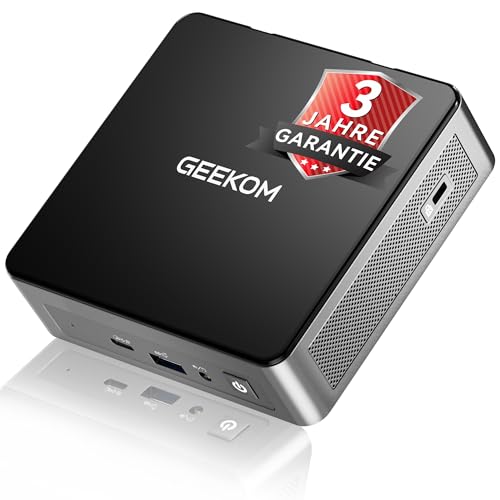
GEEKOM Business Mini PC Air12, Intel 7505, 16GB RAM, 512GB SSD | Alternative zu N100/N150…
Alternative für leichte Alltagsarbeit: Intel N150 · 16 GB RAM
Für preiswerte einfache Anzeigeinhalte. Bestätigen Sie Wiederanlauf und gewünschten Bildmodus am genauen Gerät vor der Montage.
16 GB RAM · 512 GB SSD
415,00 €Preis geprüft 01.11.2026 08:17 UTCBei Amazon kaufen ↗ASUS NUC 14 Pro, 32 GB
Für eine dokumentierte Installation mit mehreren Displays. Konfiguration, Software und Service müssen als Gesamtaufbau passen.

32 GB RAM · 1000 GB SSD
949,00 €Preis geprüft 01.11.2026 06:26 UTCBei Amazon kaufen ↗Technische Daten und Modell ↗MINISFORUM AI X1 Pro-370, ab 32 GB
Für einen interaktiven Kiosk mit höherem Rechenbedarf als einer einfachen Medienanzeige. Testen Sie Anwendung und Touchoberfläche konkret.

32 GB RAM · 1000 GB SSD
1 315,00 €Preis geprüft 01.11.2026 16:44 UTCBei Amazon kaufen ↗Technische Daten und Modell ↗Amazon-Preise und Konfigurationen
Core Ultra
Mini PC ASUS NUC14 Pro - Intel 125H, 32 GB RAM, 1000 GB SSD, Windows 11 | Core Ultra 5, 4x 1200 MHz, M.2 NVMe, DDR5, Intel ARC Grafik, HDMI 2.1, USB …
32 GB RAM · 1000 GB SSD
949,00 €Preis geprüft 01.11.2026 06:26 UTCBei Amazon kaufen ↗Ryzen AI 9 HX 370
MINIS FORUM AI X1 Pro Mini PC, AMD Ryzen AI 9 HX370 (12 Kerne/24 Threads, bis zu 5,1 GHz) und AMD Radeon 890M, 32 GB DDR5, 1 TB PCIe 4.0 SSD, HDMI/DP…
32 GB RAM · 1000 GB SSD
1 315,00 €Preis geprüft 01.11.2026 16:44 UTCBei Amazon kaufen ↗
AMD Ryzen
AWOW AK12 Mini-PC, AMD Ryzen 5 R2514 Embedded (4C/8T, bis 3.7 GHz, 15 W), 16 GB DDR4, 512 GB PCIe 3.0 SSD, Radeo Vega Graphics, Dual-4K HDMI 2.0/DP 1…
16 GB RAM · 512 GB SSD
269,00 €Preis geprüft 01.11.2026 08:17 UTCBei Amazon kaufen ↗
Intel Pentium Gold
GMKtec G3 Ultra Mini-PC, Intel Pentium Gold 7505 mit 3,5 GHz, 16 GB LPDDR4x 3200 MHz + 256 GB SSD, Mini-Computer mit Zwei M.2-Steckplätzen, Wi-Fi 6, …
16 GB RAM · 256 GB SSD
274,51 €Preis geprüft 01.11.2026 17:15 UTCBei Amazon kaufen ↗
Intel Core
GMKtec Mini PC, 3-Jahre-Support, mit Intel i3-10110U (Beats 4300U/3250U) bis zu 4,1 GHz, G3 Pro Micro PC mit 16 GB DDR4 RAM, 512 GB SSD, 3× USB 3.2, …
16 GB RAM · 512 GB SSD
328,96 €Preis geprüft 01.11.2026 08:17 UTCBei Amazon kaufen ↗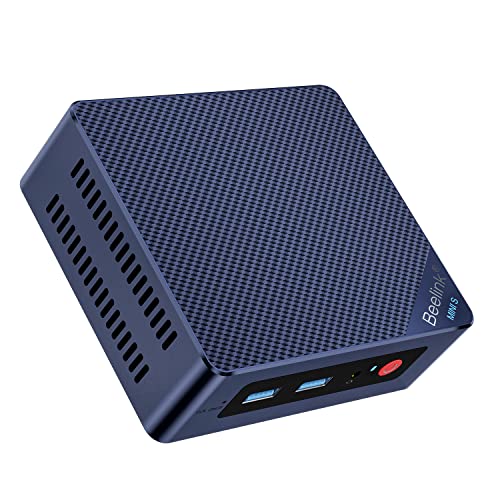
Intel N100
Beelink S12 Pro Mini PC, Intel Alder Lake-N100 Prozessor (bis zu 3.60GHz) 25W TDP Mini Computer, 16GB RAM 500GB SSD Office Mini Desktop PC Windows 11…
16 GB RAM · 500 GB SSD
359,00 €Preis geprüft 01.11.2026 08:17 UTCBei Amazon kaufen ↗Intel N150
GEEKOM Business Mini PC Air12, Intel 7505, 16GB RAM, 512GB SSD | Alternative zu N100/N150, 3 Displays bis 8K, 5× USB, SD-Kartenleser und Vorinstallie…
16 GB RAM · 512 GB SSD
415,00 €Preis geprüft 01.11.2026 08:17 UTCBei Amazon kaufen ↗
Ryzen 7 7735
Beelink AMD Mini PC Ryzen 7 7735U (8C/16T) 24G LPDDR5 RAM 1TB NVMe SSD | SER5 MAX Mini Computer Windows11 Pro, 4K Triple Display, DP1.4, HDMI, Type-C…
24 GB RAM · 1000 GB SSD
569,00 €Preis geprüft 01.11.2026 06:32 UTCBei Amazon kaufen ↗Kaufberatung
Nach Inhalt und Montageort auswählen
Der G3 Plus ist unser günstiger Ausgangspunkt für einfache lokale Inhalte oder eine überschaubare Browseranzeige. Der NUC 14 Pro ist die Mehrdisplay-Vergleichsbasis, wenn seine dokumentierten Ausgänge passen. Der AI X1 Pro-370 eignet sich als stärkere Option für einen interaktiven Kiosk. Eine einfache Speisekarte braucht wenig Rechenleistung; aufwendige Browseranimation oder Interaktion kann die Anforderung dagegen deutlich verändern.
Testen Sie die wirklichen Inhalte in der endgültigen Auflösung. Eine einzelne Demonstrationsdatei zeigt nicht das Verhalten mehrerer Videoströme, eines Dashboards und eines Verwaltungsprogramms zusammen. Prüfen Sie Codecs und Softwareunterstützung statt einer allgemeinen 4K-Angabe.
Unbeaufsichtigten Wiederanlauf vor der Montage prüfen
Kontrollieren Sie, wie die konkrete Firmware auf zurückkehrende Netzspannung reagiert. Nicht jede Revision besitzt dieselben automatischen Startoptionen. Testen Sie Abschaltung, Stromunterbrechung und Netzwerkausfall in einem kontrollierten Aufbau. Ziel ist eine Anzeige, die ohne Griff hinter den Bildschirm wieder nützliche Inhalte erreicht.
Richten Sie den unterstützten Kioskmodus mit passenden Konten und Berechtigungen bewusst ein. Trennen Sie geschützte Fernverwaltung von öffentlich zugänglicher Touchbedienung. Legen Sie Wartungszeiten für Aktualisierungen fest. Ein Neustart sollte nicht zufällig die Öffnungszeit unterbrechen. Dokumentieren Sie auch eine lokale Wiederherstellung nach einer fehlgeschlagenen Softwareänderung.
Montage und Servicezugang zusammen denken
Eine VESA-Halterung kann den Aufbau aufräumen, darf aber Luftstrom und Zugang zu Steckern nicht blockieren. Beachten Sie Wärme des Bildschirms, vorgesehenes Netzteil und sichere Kabelwege. Ein sauber versteckter Rechner wird teuer im Service, wenn für jede kleine Aufgabe das Display zerlegt werden muss. Lassen Sie einen nachvollziehbaren Weg zum Austausch offen.
Bei mehreren Displays dokumentieren Sie Ausgänge, Adapter, Auflösungen und Inhaltszuordnung. Spiegelung und unabhängige Anzeigen sind unterschiedliche Konfigurationen. Testen Sie die endgültige Anordnung nach einem Neustart. Manche Programme und Monitore verbinden sich anders als auf einem gerade frisch eingerichteten Desktop.
Langfristigen Betrieb nachvollziehbar betreuen
Prüfen Sie nicht nur, ob der Rechner im Netzwerk antwortet, sondern ob tatsächlich die vorgesehenen Inhalte angezeigt werden. Ein erreichbarer Host kann trotzdem eine falsche oder eingefrorene Oberfläche zeigen. Halten Sie Inhalte und Einstellungen auf einem anderen Gerät wiederherstellbar und planen Sie bei geschäftskritischer Anzeige einen Ersatzplayer. Dauerbetrieb macht Staub, Temperatur und Kabelkontrolle zu regelmäßigen Aufgaben.
Eine Alternative muss Displayzahl, Softwareweg und Wiederanlaufanforderung erhalten. Eine schnellere CPU ersetzt keine fehlenden nativen Bildausgänge. Wenn Umgebung oder Servicezusagen über die Möglichkeiten eines Verbrauchergeräts hinausgehen, vergleichen Sie eine geeignete kommerzielle oder industrielle Lösung. Der günstigste kleine Rechner ist nicht für jeden Montageort die passende Wahl.
Den tatsächlichen Arbeitstag als Maßstab nehmen
Zählen Sie die Programme, die gleichzeitig geöffnet bleiben: Browser, Dokumente, Videokonferenz, Buchhaltung und Fernzugriff. Ein einfacher Empfangsplatz braucht weniger Rechenleistung als Entwicklung mit parallelen Besprechungen. Für einen neuen allgemeinen Windows-Arbeitsplatz sind 16 GB ein sinnvoller Einstieg; 32 GB bieten mehr Raum für umfangreiches Multitasking. Ein günstiger Rechner kann gut passen. Eine teure CPU macht einen schlecht ausgestatteten Arbeitsplatz dagegen nicht automatisch angenehm.
Betrachten Sie Bildschirmanschlüsse, erreichbare USB-Ports und zuverlässiges Netzwerk zusammen. Wenn der Mini-PC ein Notebook ersetzt, können Webcam, Headset und Eingabegeräte fehlen. Eine SSD mit 500 oder 512 GB reicht für viele cloudbasierte Büroaufgaben. 1 TB lohnt sich bei entsprechend großen lokalen Daten und Programmen. Wichtige Dokumente brauchen eine unabhängige Sicherung.
Den Arbeitsplatz einfach betreuen können
Wählen Sie einen vollständigen Rechner, wenn er nach dem Auspacken eingesetzt werden soll. Ein Barebone benötigt möglicherweise RAM, SSD und Betriebssystemlizenz. Damit verändern sich Preis und Zuständigkeit für den fertigen Aufbau. Bei mehreren Arbeitsplätzen sind gleiche Hardware und eine dokumentierte Wiederherstellung oft wichtiger als kleine Benchmarkunterschiede. Halten Sie genaue Modellnummer und Revision fest, weil eine Produktfamilie unterschiedliche Netzwerk- oder Funkbausteine enthalten kann.
Eine VESA-Halterung spart Platz, darf aber den Luftstrom und den Zugang zu Kabeln nicht behindern. Prüfen Sie, ob der Bildschirm die Befestigung bereits anderweitig nutzt. Testen Sie Aufwachen aus dem Ruhezustand, Netzwerk, Videokonferenz und alle Monitore bei der Einrichtung. Diese alltäglichen Funktionen entscheiden über die Praxistauglichkeit stärker als eine kurze Vorführung mit einem leeren Dokument.
Das Budget auf spürbare Verbesserungen verteilen
Ein guter Bildschirm, bequeme Eingabegeräte und zuverlässige Datensicherung können mehr bringen als der Sprung zu einer besonders teuren CPU. Zahlen Sie nicht wegen einer hohen NPU-Zahl mehr, wenn Ihre Anwendungen sie nicht nutzen. Für ein ruhiges Büro helfen nachvollziehbare Geräuschmessungen und ein Platz fern vom Mikrofon. Auch ein lüfterloses System muss zur dauerhaft anfallenden Arbeit passen.
Wenn Sie für andere einkaufen, legen Sie konkrete Abnahmetests fest: Programme parallel öffnen, Besprechung durchführen, alle Bildschirme verbinden und eine Datei aus der Sicherung wiederherstellen. Bewahren Sie Kaufbeleg und Wiederherstellungsinformationen zugänglich auf. Bei einem Alternativmodell müssen RAM, Anschlüsse und Betreuung stimmen. Weniger Ausgänge oder eine ungeeignete Windows-Ausgabe können den kleinen Preisvorteil schnell aufbrauchen.
Kauf und Unterstützung in Deutschland
Vergleichen Sie den vollständigen Kaufpreis in Euro einschließlich Versand und aller Teile, die bei einem Barebone noch fehlen. Prüfen Sie beim Marktplatzangebot, wer tatsächlich verkauft und von wo die Ware versendet wird. Ein deutscher Amazon-Auftritt bedeutet nicht automatisch, dass der Verkäufer einen deutschen Service bietet. Für einen Arbeitsrechner ist ein erreichbarer Ansprechpartner oft wichtiger als ein kleiner Preisvorteil. Klären Sie außerdem, welches Betriebssystem und welcher Netzstecker mitgeliefert werden.
Bewahren Sie Rechnung, Seriennummer und die gekaufte RAM- und SSD-Ausstattung auf. Fragen Sie vor dem Kauf mehrerer Geräte nach Reparaturweg und Ersatzversorgung. Garantie, gesetzliche Ansprüche und freiwillige Zusatzleistungen sind unterschiedliche Dinge; maßgeblich sind die Bedingungen Ihres konkreten Kaufs. Falls ein Modell fehlt, sollten Arbeitsspeicher, Grafikleistung, Anschlüsse und Softwareunterstützung der Alternative zum Einsatzzweck passen. Rechnen Sie Bildschirm, Eingabegeräte und eine unabhängige Datensicherung mit ein.
Häufige Fragen
Welcher Mini-PC passt zu einer einfachen Anzeige?
Ein G3 Plus mit 16 GB ist eine günstige Basis für überschaubare Inhalte und ein oder zwei Displays. Testen Sie die konkrete Software und den Bildmodus.
Welches Modell eignet sich zum Vergleich für mehrere Displays?
Beginnen Sie mit den dokumentierten Fähigkeiten des NUC 14 Pro. Planen Sie gleichzeitige Ausgänge, Adapter und Anwendung vor dem Rollout.
Startet jeder Mini-PC nach Stromausfall richtig?
Das sollten Sie nicht voraussetzen. Prüfen und testen Sie Firmwareoptionen, Programmstart und Wiederherstellung am genauen Gerät.
Technische Daten und Softwarehinweise
GMKtec NucBox G3 Plus ↗ASUS NUC 14 Pro ↗MINISFORUM AI X1 Pro-370 ↗ASUS NUC support guides ↗Weitere Mini-PC-Ratgeber
Mini-PCs fürs Homeoffice und BüroMini-PCs für Studium und SchuleMini-PCs für zwei, drei oder vier MonitoreMini-PCs für Unternehmen und ArbeitsplätzeMini-PC-Preise vergleichenAls Amazon-Partner verdient Cloudzat an qualifizierten Käufen. Preise und Verfügbarkeit können sich ändern.