


Deutschland · EUR
Windows und Linux im Dual Boot auf dem Mini-PC
Für einen neuen Dual-Boot-Rechner empfehlen wir den AI X1 Pro-370 mit mehreren SSD-Positionen oder den SER8 für einen passenden Zwei-Laufwerk-Aufbau. Der NUC 14 Pro ist eine Alternative bei geeigneten Steckplätzen. Sichern Sie zuerst Daten und Wiederherstellungsschlüssel und folgen Sie der aktuellen Anleitung für das vorhandene Windows-Layout.
- Zuerst sichern. Lesbare unabhängige Kopie und Wiederherstellungsschlüssel bereithalten.
- Das Ziel bestimmen. Laufwerksmodell, Kapazität und geplante Änderungen abgleichen.
- Beide Systeme testen. Windows, Linux und Wiederherstellung nach der Installation prüfen.
Welches Modell passt?
MINISFORUM AI X1 Pro-370, ab 32 GB
Flexible Basis für getrennte Systeme auf unterstützten internen Laufwerken. Prüfen Sie Anbindung und Geschwindigkeit jeder SSD-Position.

32 GB RAM · 1000 GB SSD
1 315,00 €Preis geprüft 01.11.2026 16:44 UTCBei Amazon kaufen ↗Technische Daten und Modell ↗Beelink SER8, 32 GB
Ausgewogener Vergleich für zwei Laufwerke und gemischte Windows-Linux-Nutzung. Bestätigen Sie Revision und freien Steckplatz.

32 GB RAM · 500 GB SSD
819,00 €Preis geprüft 01.11.2026 16:59 UTCBei Amazon kaufen ↗Technische Daten und Modell ↗ASUS NUC 14 Pro, 32 GB
Anschlussorientierte Alternative mit genau zu prüfenden SSD-Baugrößen. Nicht jede interne Position nimmt automatisch ein volles 2280-Modul auf.

32 GB RAM · 1000 GB SSD
1 299,00 €Preis geprüft 01.11.2026 06:26 UTCBei Amazon kaufen ↗Technische Daten und Modell ↗Amazon-Preise und Konfigurationen
Ryzen AI 9 HX 370
MINIS FORUM AI X1 Pro Mini PC, AMD Ryzen AI 9 HX370 (12 Kerne/24 Threads, bis zu 5,1 GHz) und AMD Radeon 890M, 32 GB DDR5, 1 TB PCIe 4.0 SSD, HDMI/DP…
32 GB RAM · 1000 GB SSD
1 315,00 €Preis geprüft 01.11.2026 16:44 UTCBei Amazon kaufen ↗Ryzen 7 8745HS
Beelink SER8 Mini PC AMD Ryzen 7 8745HS, 32GB DDR5 500GB PCIe4.0 SSD, AMD Radeon 780M Graphics Mini Gaming PC, USB4.0/ 4K Triple Display/DP/ WiFi6/ B…
32 GB RAM · 500 GB SSD
819,00 €Preis geprüft 01.11.2026 16:59 UTCBei Amazon kaufen ↗Core Ultra H
NUC 14 Pro, for ASUS NUC 14 Pro,Intel NUC 14 Pro NUC14RVH Revel Canyon AI Mini-PC, Core Ultra 7 155H CPU, Intel Arc GPU, 32 GB RAM, 1TB SSD, Win 11,…
32 GB RAM · 1000 GB SSD
1 299,00 €Preis geprüft 01.11.2026 06:26 UTCBei Amazon kaufen ↗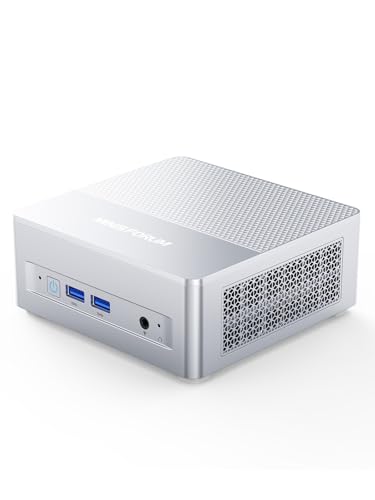
AMD Ryzen
MINIS FORUM X1 Lite-255 Mini-PC mit AMD Ryzen 7 255 (8C/16T), Radeon 780M, 32GB DDR5 RAM 1TB SSD, WiFi 6E & 2.5GbE LAN, OCuLink eGPU, HDMI+DP+USB4 Tr…
32 GB RAM · 1000 GB SSD
775,00 €Preis geprüft 01.11.2026 16:02 UTCBei Amazon kaufen ↗
Core Ultra H
MINIS FORUM M1 Pro-285H Mini PC, Intel Core Ultra 9 285H (16C/16T, bis zu 5,4GHz), 32GB DDR5, 1TB PCIe 4.0 SSD, USB4, RAID, OCuLink, Wi-Fi 7, BT 5.4,…
32 GB RAM · 1000 GB SSD
1 059,00 €Preis geprüft 01.11.2026 08:06 UTCBei Amazon kaufen ↗
Ryzen AI 9 HX 370
MINIS FORUM X1 Pro AI Mini-PC, AMD Ryzen AI 9 HX 370, 32GB DDR5 und 1TB SSD | 12C/24T bis zu 5,1 GHz, Desktop-PC, AMD Radeon 890M, Gaming PC, HDMI/DP…
32 GB RAM · 1000 GB SSD
1 315,00 €Preis geprüft 01.11.2026 15:28 UTCBei Amazon kaufen ↗
Ryzen AI Max+ 395
GMKtec EVO-X2 AI Mini-PC AMD Ryzen AI Max+ 395 (bis zu 5,1GHz) Mini Gaming PC, 64GB LPDDR5X 8000MHz (8GB*8), 1TB PCIe 4.0 SSD, 8K-Display für Vier Bi…
64 GB RAM · 1000 GB SSD
2 329,96 €Preis geprüft 01.11.2026 16:14 UTCBei Amazon kaufen ↗
Ryzen 7 8745HS
Beelink SER8 Gaming Mini PC, Ryzen 7 8745HS, 32GB DDR5, 512GB NVMe SSD, Mini Computer mit Unterstützung für DREI 4K Displays, Mini PC für den geschäf…
32 GB RAM · 512 GB SSD
819,00 €Preis geprüft 01.11.2026 16:59 UTCBei Amazon kaufen ↗Installation und Wiederherstellung
Ein Laufwerk oder getrennte Laufwerke wählen
Getrennte unterstützte SSDs können bei einem neuen Rechner die Windows- und Linux-Planung übersichtlicher machen. Der AI X1 Pro besitzt mehrere Positionen, der SER8 ist ein sinnvoller Zwei-Laufwerk-Vergleich. Beim NUC 14 Pro müssen Längen und Schnittstellen genau geprüft werden. Mehrere Sockel bedeuten nicht automatisch dieselbe Baugröße oder Geschwindigkeit.
Auch eine SSD kann beide Systeme aufnehmen, wenn Aufteilung und Installer dazu passen. Dafür brauchen Sie bewusst verteilten Platz und eine Wiederherstellungsmöglichkeit. Zwei physische Laufwerke machen Startdateien nicht automatisch unabhängig. Prüfen Sie, wohin das Installationsprogramm die Bootkomponenten schreibt und welche EFI-Partition später benutzt wird.
Windows und Wiederherstellung vorbereiten
Erstellen Sie eine unabhängige Sicherung und prüfen Sie Lesbarkeit auf einem anderen Gerät. Bewahren Sie Windows-Medien und einen BitLocker- oder Geräteverschlüsselungsschlüssel außerhalb des Mini-PCs auf. Änderungen an Starteinstellungen können Wiederherstellungsinformationen verlangen. Besorgen Sie diese, solange das vorhandene System normal erreichbar ist.
Ubuntu beschreibt den Einfluss verschlüsselter Windows-Laufwerke auf eine parallele Installation. Folgen Sie der aktuellen Vorgehensweise für Ihr Layout, statt ein unklar erkanntes Laufwerk gewaltsam ändern zu lassen. Nutzen Sie passende Windows-Werkzeuge für die Vorbereitung und erhalten Sie genügend freien Platz für Aktualisierungen beider Systeme.
Bewusst installieren und beide Starts testen
Verwenden Sie den unterstützten UEFI-Weg und identifizieren Sie das Ziellaufwerk anhand Modell und Kapazität. Lesen Sie geplante Partitionsänderungen vor der Freigabe. Eine Option zum vollständigen Löschen passt nicht zum Ziel, Windows zu erhalten. Lassen Sie Secure Boot aktiv, wenn die gewählte Distribution es unterstützt, statt Sicherheitseinstellungen gewohnheitsmäßig abzuschalten.
Starten Sie nach der Installation beide Systeme einzeln. Testen Sie Neustart, Ruhezustand und Peripherie in beiden Umgebungen. Prüfen Sie Firmware-Startmenü und Betriebssystemmenü. Ein erfolgreicher Linux-Start bestätigt noch nicht, dass Windows und dessen Wiederherstellung weiterhin nutzbar sind.
Gemeinsame Dateien und Updates verständlich halten
Entscheiden Sie, welche Dateien gemeinsam genutzt und welche einem System zugeordnet werden. Windows-Volumes im Ruhe- oder Schnellstartzustand brauchen besondere Beachtung, bevor Linux darauf schreibt. Folgen Sie den Distributionshinweisen. Eine gemeinsame Datenpartition bleibt sicherungsbedürftig. Trennen Sie Programmeinstellungen, wenn unterschiedliche Pfade oder Formate erwartet werden.
Dokumentieren Sie eine funktionierende Startanordnung und halten Sie den Installationsstick für Wiederherstellung bereit. Firmware- und Systemupdates können das Startverhalten verändern; testen Sie danach beide Wege. Vermeiden Sie unnötige Partitionswerkzeuge und fremde Firmware. Für einfache Versuche kann eine virtuelle Maschine die bequemere Alternative zur Änderung des Bootaufbaus sein.
Kompatibilität am konkreten Gerät prüfen
Linux-Unterstützung hängt nicht allein von Prozessor und Markenname ab. WLAN, Ethernet, Audio, Grafikgeneration und Firmware können sich zwischen Revisionen unterscheiden. Beginnen Sie mit der Betriebssystemangabe des Herstellers und den Hardwareinformationen Ihrer Distribution. Eine Zertifizierung für eine bestimmte Variante gilt nicht automatisch für jedes ähnlich benannte Gerät. Für wichtige Funktionen brauchen Sie Angaben zur tatsächlich gekauften Konfiguration.
Wählen Sie bei neuer Hardware eine unterstützte Distribution mit geeignetem Kernel und Grafiktreiber. Ein alter Installationsstick enthält nicht zwangsläufig Treiber für eine aktuelle Funkkarte. Halten Sie während der Einrichtung möglichst einen kabelgebundenen Netzwerkzugang bereit. Ein Live-System erlaubt Tests vor der Installation. Dass der Desktop erscheint, beweist aber noch nicht, dass alle benötigten Funktionen zuverlässig arbeiten.
Die eigene Ausstattung praktisch testen
Verbinden Sie alle Bildschirme mit der vorgesehenen Auflösung und Bildwiederholrate. Prüfen Sie Ton, Mikrofon, Ethernet, WLAN, Bluetooth und benötigte USB-Geräte. Testen Sie mehrfach Ruhezustand und Aufwachen und starten Sie mit angeschlossenen Geräten neu. Für Videobeschleunigung, virtuelle Maschinen oder GPU-Berechnung sind eigene Tests nötig. Eine funktionierende Desktopdarstellung bestätigt keine Rechenbeschleunigung für jede Anwendung.
Notieren Sie Modell, BIOS-Version, Distribution und Kernel. Diese Angaben erleichtern eine brauchbare Supportanfrage und die spätere Wiederherstellung. Verwenden Sie nur Firmware für das genaue Gerät. Kopieren Sie kein BIOS und keinen beliebigen Kernel-Workaround eines anderen Mini-PCs, nur weil dessen CPU ähnlich ist. Wenn eine unverzichtbare Funktion umfangreiche unbetreute Anpassungen verlangt, ist ein vom Anbieter unterstützter Linux-Rechner oft die angenehmere Wahl.
Den gewünschten Betreuungsaufwand wählen
Bei einem vorinstallierten Linux-System können Hardware und Betriebssystem vom gleichen Anbieter betreut werden. Ein Windows-Mini-PC mit eigener Linux-Installation bietet möglicherweise mehr lokale Kaufmöglichkeiten. Dann übernehmen Sie jedoch Installation und einen Teil der Kompatibilitätsprüfung selbst. Wählen Sie das erste Modell bei hohem Bedarf an planbarer Einrichtung und Unterstützung. Der zweite Weg passt, wenn Sie die Tests und laufende Pflege selbst erledigen möchten.
Sichern Sie persönliche Daten vor Änderungen an Partitionen oder Betriebssystemen. Bewahren Sie Wiederherstellungsmedien und Verschlüsselungsschlüssel so auf, dass sie ohne Start des Rechners erreichbar bleiben. Bei einem Ersatzmodell zählen benötigte Anschlüsse und getestete Hardwareunterstützung. Ein schnellerer Prozessor mit unbrauchbarem WLAN-Treiber ist weniger hilfreich als ein bescheidener Rechner, der mit Ihrer unterstützten Distribution zuverlässig funktioniert.
Kauf und Unterstützung in Deutschland
Vergleichen Sie den vollständigen Kaufpreis in Euro einschließlich Versand und aller Teile, die bei einem Barebone noch fehlen. Prüfen Sie beim Marktplatzangebot, wer tatsächlich verkauft und von wo die Ware versendet wird. Ein deutscher Amazon-Auftritt bedeutet nicht automatisch, dass der Verkäufer einen deutschen Service bietet. Für einen Arbeitsrechner ist ein erreichbarer Ansprechpartner oft wichtiger als ein kleiner Preisvorteil. Klären Sie außerdem, welches Betriebssystem und welcher Netzstecker mitgeliefert werden.
Bewahren Sie Rechnung, Seriennummer und die gekaufte RAM- und SSD-Ausstattung auf. Fragen Sie vor dem Kauf mehrerer Geräte nach Reparaturweg und Ersatzversorgung. Garantie, gesetzliche Ansprüche und freiwillige Zusatzleistungen sind unterschiedliche Dinge; maßgeblich sind die Bedingungen Ihres konkreten Kaufs. Falls ein Modell fehlt, sollten Arbeitsspeicher, Grafikleistung, Anschlüsse und Softwareunterstützung der Alternative zum Einsatzzweck passen. Rechnen Sie Bildschirm, Eingabegeräte und eine unabhängige Datensicherung mit ein.
Häufige Fragen
Welcher Mini-PC ist eine gute Dual-Boot-Basis?
AI X1 Pro-370 für mehrere SSD-Positionen oder SER8 für einen unterstützten Zwei-Laufwerk-Aufbau. Prüfen Sie genaue Größen und Anbindungen.
Sind zwei Laufwerke automatisch unabhängig startfähig?
Nein. Bootdateien können trotzdem auf einer gemeinsamen EFI-Partition liegen. Prüfen Sie Ziel und Wiederherstellung beider Systeme.
Sollte ich Verschlüsselung oder Secure Boot pauschal abschalten?
Nein. Halten Sie Wiederherstellungsinformationen bereit und verwenden Sie die unterstützte Anleitung für das konkrete Layout.
Technische Daten und Softwarehinweise
Ubuntu Desktop installation ↗Ubuntu installation and BitLocker ↗Microsoft: BitLocker recovery key ↗MINISFORUM AI X1 Pro-370 ↗Beelink SER8 ↗ASUS NUC 14 Pro ↗Weitere Mini-PC-Ratgeber
Mini-PCs für Linux, Ubuntu und MintMini-PCs mit vorinstalliertem LinuxMini-PC-Preise vergleichenAls Amazon-Partner verdient Cloudzat an qualifizierten Käufen. Preise und Verfügbarkeit können sich ändern.