


KAUFBERATUNG FÜR DEUTSCHLAND
Die klare Kaufempfehlung lautet: Wählen Sie für Home Assistant eine echte zweite Backup-Kopie außerhalb des laufenden Systems. Am sinnvollsten ist ein automatisches Home-Assistant-Backup auf ein bereits vorhandenes SMB- oder NFS-NAS; zusätzlich sollten Sie eine offline aufbewahrte Kopie auf einer Samsung T7 ablegen, die Sie von einem PC aus befüllen und getrennt lagern. Home Assistant verschlüsselt Backups standardmäßig, und für verschlüsselte Backups brauchen Sie das passende Emergency Kit mit dem Schlüssel. Ohne diesen Schlüssel ist ein verschlüsseltes Backup nicht wiederherstellbar.
Praktisch heißt das: Sie müssen dafür kein neues, teures NAS nur wegen Backups kaufen. Wenn schon ein NAS im Haushalt existiert, ist es als Backup-Ziel die naheliegende Lösung, weil Home Assistant Netzwerk-Speicher ausdrücklich als Backup-Lokation unterstützt. Wenn kein NAS vorhanden ist, ist die sauberste Alternative eine externe SSD wie die Samsung T7, die Sie außerhalb des Home-Assistant-Hosts verwalten; zusätzlich ist Home Assistant Cloud als cloudbasierte Zusatz- oder Ersatzoption möglich. Ein direkt am gleichen Host hängendes USB-Laufwerk ersetzt jedoch keine echte Off-device-Kopie.
Für die Kaufentscheidung zählt deshalb zuerst die Trennung, dann erst die Bequemlichkeit. Ein Backup ist nur dann restore-tauglich, wenn Sie es im Ernstfall auch von einem anderen System erreichen können, den richtigen Schlüssel besitzen und die Datei nicht nur auf demselben Gerät liegt, das ausfallen kann. Home Assistant empfiehlt ausdrücklich, eine Kopie auf einem anderen System und idealerweise zusätzlich off-site aufzubewahren.
Unsere Empfehlung
Die beste Lösung für die meisten Haushalte ist: Home Assistant automatisch auf ein vorhandenes SMB- oder NFS-NAS sichern und zusätzlich eine zweite, offline getrennte Kopie auf einer Samsung T7 aus einem PC heraus pflegen. Damit decken Sie zwei Risiken ab: den Ausfall des Home-Assistant-Hosts und den Verlust des ersten Backup-Orts. Home Assistant unterstützt Netzwerk-Speicher als Backup-Ziel und empfiehlt zusätzlich eine Kopie auf einem anderen System; die Samsung T7 erfüllt diese Rolle als portable Off-device-Kopie.
Wenn Sie kein NAS besitzen und auch keines anschaffen möchten, kaufen Sie nicht trotzdem irgendein USB-Laufwerk in der Hoffnung auf automatische HAOS-Backups am selben Gerät. Die robustere Alternative ist dann eine externe SSD wie die Samsung T7 als manuell oder per PC-Workflow befüllte zweite Kopie und, falls Sie ein externes Ziel möchten, ergänzend Home Assistant Cloud. Das ist sachlich besser als eine lokale Einzellösung, weil Home Assistant für den Katastrophenfall explizit eine Kopie außerhalb des Systems empfiehlt.
Passende Angebote bei Amazon.de
Diese Auswahl ergänzt unsere Kaufempfehlung. Achten Sie auf die jeweils genannte Ausstattung: Komplettgerät, Bausatz und Zubehör werden im Produkttitel unterschieden.

Samsung Portable SSD T9, 4 TB, 2.000 MB/s Lesen, 2.000 MB/s Schreiben, USB 3.2 Gen.2x2, Externe Festplatte für professionelle Anwender, Kompatibel mit Mac, PC, Smartphone und 12K Kameras, MU-PG4T0B/EU
749,00 €
−5% · Amazon-Referenzpreis 789,00 €
Zuletzt geprüft: 2026-11-29 15:56:23 UTC

Seagate 4TB Expansion Tragbare Festplatte | USB-C (STNN4000400) | Alltäglicher HDD-Speicher. Müheloses Backup. Windows & macOS. Leicht & reisebereit. 2 Jahre Garantie + Rescue
162,99 €
−20% · Amazon-Referenzpreis 203,99 €
Zuletzt geprüft: 2026-11-29 14:54:59 UTC

Seagate 2TB Expansion Tragbare Festplatte | USB-C (STNN2000400) | Alltäglicher HDD-Speicher. Müheloses Backup. Windows & macOS. Leicht & reisebereit. 2 Jahre Garantie + Rescue
116,99 €
−21% · Amazon-Referenzpreis 147,99 €
Zuletzt geprüft: 2026-11-29 14:09:58 UTC
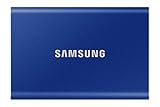
Samsung Portable SSD T7, 1 TB, Indigo Blau, MU-PC1T0H/WW | USB 3.2 Gen.2, 1.050 MB/s Lesen, 1.000 MB/s Schreiben, Externe Festplatte, ab iPhone 15, Mac, PC, Smartphone, Spielkonsole
159,99 €
−11% · Amazon-Referenzpreis 179,00 €
Zuletzt geprüft: 2026-11-29 14:09:58 UTC
Als Amazon-Partner verdient Cloudzat an qualifizierten Verkäufen. Preise und Verfügbarkeit können sich ändern; maßgeblich ist der Preis bei Amazon zum Kaufzeitpunkt.
Was sollten Sie für Ihr Vorhaben kaufen?
Schritt 1: Definieren Sie das Ziel als Wiederherstellungsweg, nicht als bloße Ablage
Die wichtigste Frage ist nicht, wie viele Terabyte Sie kaufen, sondern woher Sie im Ernstfall wirklich wiederherstellen können. Home Assistant beschreibt für Backups zwei relevante Wege: Sie können Backups herunterladen oder aus einer Backup-Lokation wiederverwenden. Deshalb muss das Ziel außerhalb des laufenden Home-Assistant-Systems erreichbar sein; sonst bleibt es nur ein lokaler Komfortspeicher.
Wenn bereits ein NAS im Haushalt vorhanden ist, nutzen Sie dieses als primäres Backup-Ziel. Das gilt unabhängig davon, ob es per SMB oder NFS eingebunden ist: Entscheidend ist die Rolle als separates System, nicht die Marke oder das Protokoll. Home Assistant dokumentiert ausdrücklich, dass Backup-Lokationen auf Netzwerk-Speicher gesetzt werden können.
Wenn kein NAS vorhanden ist, nehmen Sie eine externe SSD wie die Samsung T7 als zweite Kopie, aber nicht als Ersatz für die System-Backup-Logik am selben Host. Die T7 ist dann ein transportables Ziel, das Sie von einem PC aus beschreiben, separat lagern und im Fehlerfall an einem anderen Gerät lesen können. Genau diese Trennung macht sie sinnvoll.
Schritt 2: Trennen Sie Backup-Datei und Emergency Kit konsequent
Home Assistant verschlüsselt Backups standardmäßig. Für verschlüsselte Backups brauchen Sie den passenden Schlüssel, und dieser Schlüssel steht im Backup Emergency Kit. Das Emergency Kit ist damit kein optionales Extra, sondern Teil der Wiederherstellbarkeit. Home Assistant sagt ausdrücklich, dass ohne den Schlüssel kein verschlüsseltes Backup wiederhergestellt werden kann.
Bewahren Sie das Emergency Kit also getrennt vom eigentlichen Backup auf. Wenn Sie den Schlüssel später ändern, brauchen ältere Backups weiterhin das frühere Kit. Für die Praxis bedeutet das: Nicht nur der Speicherort, sondern auch die Schlüsselhistorie muss nachvollziehbar und separat gesichert sein.
Schritt 3: Wählen Sie die Speicherrolle statt ein „Backup-Gadget“
Für die meisten Nutzer ist ein vorhandenes NAS die sauberste erste Wahl. Home Assistant unterstützt Backup-Lokationen auf Netzwerk-Speicher und beschreibt, dass Sie dafür den Netzwerk-Speicher mit der Backup-Nutzung hinzufügen. Das ist die beste Lösung, wenn bereits ein NAS existiert und ohnehin dauerhaft im Haushalt läuft.
Wenn Sie kein NAS besitzen, ist die Samsung T7 als externe SSD die pragmatische Kaufentscheidung. Sie ist nicht deshalb gut, weil sie speziell für Home Assistant wäre, sondern weil sie als portable, getrennte zweite Kopie funktioniert. Sie kaufen also keine „Home-Assistant-Disk“, sondern ein zuverlässiges Off-device-Ziel.
Wichtig ist: Ein direkt am Home-Assistant-System angeschlossenes USB-Laufwerk ist keine echte Sicherheitsgrenze. Es kann als zusätzliche Kopie nützlich sein, aber es ist nicht dasselbe wie ein getrenntes Ziel auf einem anderen System oder außerhalb des Haushalts. Home Assistant empfiehlt ausdrücklich eine Kopie auf einem anderen System und idealerweise auch eine Off-site-Kopie.
Schritt 4: Prüfen Sie den Restore-Weg, nicht nur die Speicherung
Ein Backup ist erst dann wertvoll, wenn Sie es im Ernstfall auch wieder zurückspielen können. Home Assistant beschreibt, dass Backups in verschiedenen Lokationen gespeichert und von dort wieder verwendet werden können. Wenn Sie den Wiederherstellungsweg nicht testen, besitzen Sie nur eine Datei, aber noch keinen belastbaren Rettungsplan.
Praktisch sollten Sie den Ablauf einmal durchspielen: Backup erzeugen, auf das NAS kopieren oder automatisch dort ablegen lassen, zusätzlich eine Kopie auf die Samsung T7 exportieren und prüfen, ob das Emergency Kit separat vorhanden ist. Der Test ist wichtiger als die Speichermarke.
Ausstattung, Kompatibilität und Nutzung
Was Home Assistant bei Backups tatsächlich anbietet
Home Assistant speichert Backups standardmäßig lokal, kann sie aber auch auf Netzwerk-Speicher oder Home Assistant Cloud ablegen. Die Dokumentation nennt explizit lokale Backups, Netzwerk-Speicher als Backup-Lokation und Cloud als zusätzlichen Backup-Ort. Das heißt: Sie müssen keinen Spezialdienst kaufen, sondern nur einen sauberen Zielort wählen.
Für Home Assistant Cloud gilt: Dort können Sie ein Backup von bis zu 5 GB speichern, und diese Cloud-Backups sind immer verschlüsselt. Das macht Cloud zu einer vernünftigen Alternative, wenn Sie kein NAS haben oder bewusst ein zusätzlich entferntes Ziel wollen. Allerdings bleibt der Schlüssel aus dem Emergency Kit weiterhin notwendig.
Warum ein USB-Laufwerk am selben Host keine echte Sicherheitsgrenze ist
Ein Laufwerk, das dauerhaft am gleichen Home-Assistant-Host hängt, ist zwar ein zweites Medium, aber keine zweite Ausfallzone. Wenn der Host oder dessen Speicherproblem das System betrifft, hängt die Wiederherstellung trotzdem am selben Gerät. Home Assistant weist deshalb darauf hin, dass lokal gespeicherte Backups im Crash-Fall nicht leicht zugänglich sind und empfiehlt eine Kopie auf einem anderen System.
Daraus folgt die Kaufregel: Ein dauerhaft angeschlossenes USB-Laufwerk ist bequem, aber nicht ausreichend, wenn es Ihre einzige Backup-Lösung sein soll. Sinnvoll wird es nur als zusätzliche Kopie, nicht als einzige. Für echte Restore-Sicherheit brauchen Sie mindestens ein getrenntes Ziel.
Was beim Emergency Kit unbedingt beachtet werden muss
Das Emergency Kit ist die Textdatei mit dem Schlüssel, den Sie zur Wiederherstellung verschlüsselter Backups benötigen. Home Assistant erklärt außerdem, dass ältere Backups nach einer Schlüsseländerung weiterhin den alten Schlüssel brauchen. Deshalb sollten Sie das alte Kit nicht löschen, sobald Sie einen neuen Schlüssel erzeugt haben.
Wer Backup-Datei und Schlüssel auf demselben Ort ablegt, schwächt die Wiederherstellung unnötig. Die saubere Praxis ist: Backup auf NAS oder T7, Emergency Kit separat und idealerweise an einem anderen Ort. Nur diese Trennung macht aus einer Sicherung auch eine verwertbare Sicherung.
Was „restore-tauglich“ in der Praxis bedeutet
Restore-tauglich heißt bei Home Assistant: Das Backup existiert, die Datei liegt auf einem anderen System oder auf einem externen Ziel, der passende Schlüssel ist verfügbar, und Sie kennen den Rücksicherungsweg. Home Assistant empfiehlt genau diese Trennung und warnt davor, nur lokal zu speichern.
Für den Einkauf ist das die entscheidende Filterregel. Kaufen Sie nur dann zusätzlichen Speicher, wenn er wirklich eine zweite, unabhängig erreichbare Kopie ermöglicht. Andernfalls ist es oft sinnvoller, vorhandenes NAS, PC oder Cloud-Ziel sauber als Backup-Prozess aufzusetzen, statt Geld für ein Gerät auszugeben, das nur mehr Platz am selben Ausfallort bringt.
Welche Alternative sollten Sie wählen?
Beste Wahl: vorhandenes SMB- oder NFS-NAS als automatische Home-Assistant-Backup-Lokation
Das ist die beste Lösung, wenn Sie bereits ein NAS im Haus haben. Home Assistant unterstützt Netzwerk-Speicher als Backup-Lokation und beschreibt ausdrücklich, dass Sie diesen mit der Backup-Nutzung hinzufügen können. Für die meisten Haushalte ist das die sauberste erste Kopie, weil die Sicherung auf einem separaten System liegt und nicht nur auf demselben Host.
Wichtig: Sie brauchen dafür kein neues, teures NAS nur wegen Backups. Wenn schon ein SMB- oder NFS-NAS existiert, nutzen Sie es einfach als Ziel für Home-Assistant-Backups und speichern Sie das Emergency Kit separat. So lösen Sie das Backup-Problem mit vorhandener Infrastruktur.
Sehr gute Ergänzung: offline Kopie auf Samsung T7 vom PC aus
Die Samsung T7 ist die richtige Wahl, wenn Sie eine zweite, getrennte Offline-Kopie möchten. Sie befüllen sie von einem PC aus, bewahren sie außerhalb des Home-Assistant-Hosts auf und nutzen sie als zusätzliches Rettungsmedium. Das ist besonders sinnvoll, wenn Sie eine zweite Kopie unabhängig vom NAS oder von der Hauptinstallation halten wollen.
Diese Lösung ersetzt kein NAS, wenn Sie bereits automatische Netzwerk-Backups bevorzugen. Sie ergänzt es. Der Vorteil liegt in der physischen Trennung: Selbst wenn das NAS oder der Host Probleme hat, bleibt die T7 als separat gelagerte Kopie erhalten.
Gute Alternative: Home Assistant Cloud, wenn kein NAS vorhanden ist
Wenn Sie kein NAS besitzen und keine lokale Netzwerkablage einrichten möchten, ist Home Assistant Cloud die offizielle Remote-Option. Home Assistant nennt Cloud als Backup-Lokation; dort sind die Backups verschlüsselt und es kann ein Backup von bis zu 5 GB gespeichert werden. Das ist eine solide Alternative, wenn Sie eine externe, pflegeleichte Zielumgebung suchen.
Cloud ersetzt aber nicht das Emergency Kit und entbindet Sie nicht von der Schlüsselverwaltung. Außerdem gilt weiterhin die Empfehlung, idealerweise eine Kopie auf einem anderen System und zusätzlich off-site zu haben. Cloud ist also gut als Lösung, aber noch besser als Teil eines mehrstufigen Plans.
Nur bedingt sinnvoll: ein einzelnes lokales USB-Ziel am Home-Assistant-System
Ein lokales USB-Ziel ist nur dann vertretbar, wenn es ausdrücklich nicht die einzige Kopie ist. Home Assistant empfiehlt Kopien auf einem anderen System und weist darauf hin, dass lokal gespeicherte Backups im Fehlerfall schwer zugänglich sein können. Daher ist ein einzelnes USB-Laufwerk am selben Host keine vollständige Backup-Strategie.
Wenn Sie zwischen billig und zuverlässig wählen müssen, ist die zuverlässige Variante fast immer die bessere Investition. Eine zweite, getrennte Kopie auf NAS, T7 oder Cloud bringt mehr Sicherheit als ein weiteres Laufwerk im selben Gerät.
NAS-Angebote bei Amazon
Vergleichen Sie Modell, Laufwerksschächte, enthaltene Festplatten und unterstützte Anwendungen. Nutzen Sie Ihr vorhandenes NAS weiter, wenn es die Anforderungen erfüllt.
Aktuelle Amazon-Angebote werden geprüft…
Als Amazon-Partner verdienen wir an qualifizierten Käufen. Preise und Verfügbarkeit können sich ändern; maßgeblich ist der Preis beim Kauf auf Amazon.
Häufige Fragen
Welcher Backup-Speicher ist für Home Assistant am zuverlässigsten?
Am zuverlässigsten ist eine getrennte Backup-Lokation außerhalb des Home-Assistant-Hosts. In der Praxis ist das meist ein vorhandenes SMB- oder NFS-NAS, kombiniert mit einer zusätzlichen Offline-Kopie auf einer Samsung T7. Dazu gehört immer das separat verwahrte Emergency Kit mit dem Schlüssel.
Brauche ich für Home Assistant zwingend ein neues NAS?
Nein. Home Assistant empfiehlt zwar Netzwerk-Speicher als Backup-Ziel, aber Sie müssen dafür kein neues NAS kaufen, wenn bereits eines vorhanden ist. Falls kein NAS existiert, ist eine externe SSD wie die Samsung T7 oder Home Assistant Cloud die vernünftigere Alternative.
Reicht ein USB-Stick oder eine USB-Disk am gleichen Rechner?
Nein, nicht als vollständige Lösung. Ein lokales Laufwerk am selben Host ist keine echte zweite Ausfallzone. Home Assistant empfiehlt ausdrücklich eine Kopie auf einem anderen System und idealerweise zusätzlich off-site.
Was muss ich zusätzlich zum Backup speichern?
Das Emergency Kit mit dem Verschlüsselungsschlüssel. Home Assistant sagt klar, dass verschlüsselte Backups ohne diesen Schlüssel nicht wiederhergestellt werden können, und dass ältere Backups nach einer Schlüsseländerung weiterhin den alten Schlüssel brauchen.
Ist Home Assistant Cloud ein vollständiger Ersatz für eigene Backups?
Home Assistant Cloud ist ein offizielles Backup-Ziel und kann für viele Nutzer eine gute Remote-Option sein. Trotzdem bleibt die Empfehlung bestehen, zusätzlich eine Kopie auf einem anderen System zu haben und das Emergency Kit separat zu verwahren.
Quellen und technische Details
- Backups – Home Assistant — Backup-Lokationen, Netzwerk-Speicher, Cloud-Backup-Ziel, lokale Speicherung, Empfehlung für Kopien auf anderem System und off-site.
- Backup emergency kit – Home Assistant — Standardverschlüsselung, Emergency Kit als Schlüsseldatei, Restore-Anforderung, Aufbewahrung außerhalb von Home Assistant, alte Schlüssel für alte Backups.
- 2025.1: Backing Up into 2025! – Home Assistant — Home Assistant Cloud als Backup-Ziel und Cloud-Backup-Funktion.
- Common tasks – Home Assistant Operating System — Hinweise zum Sichern der Installation und zum Aufbewahren von Backup und Emergency Kit.